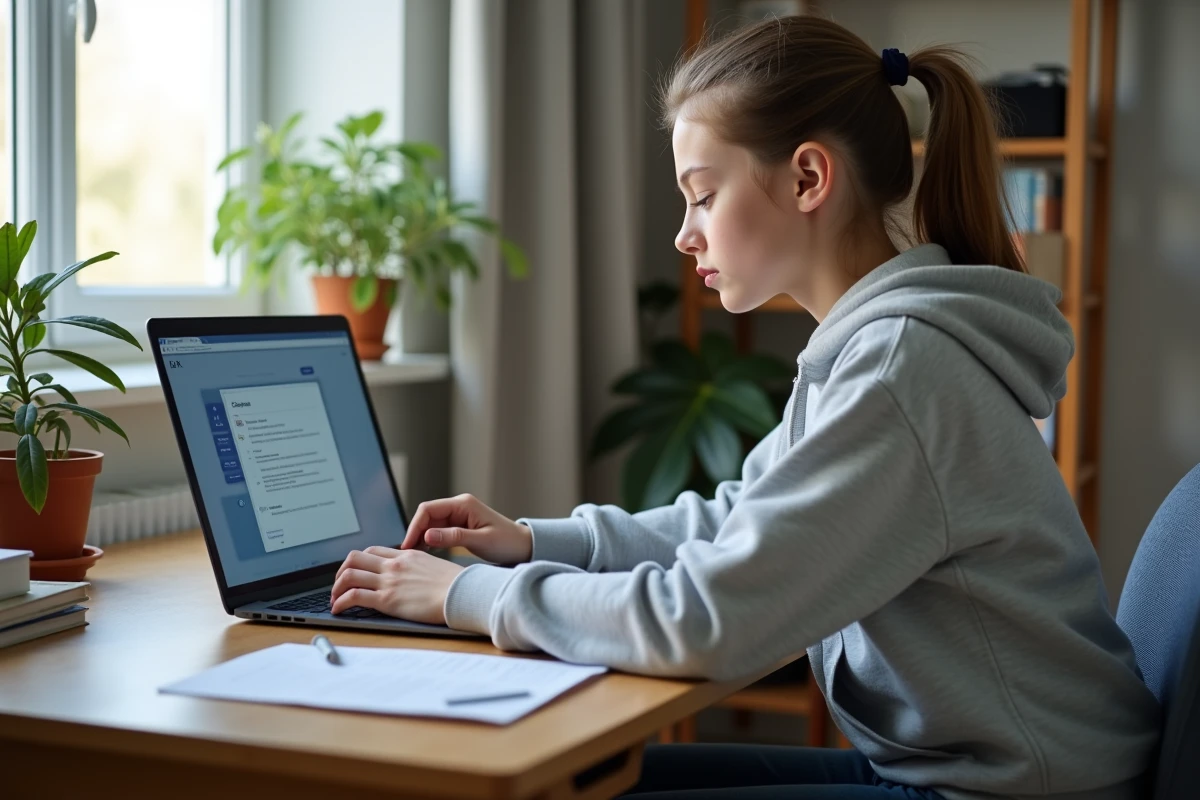
Der Versand von Dateien über Pronote beschränkt sich nicht nur auf einen Klick auf eine Büroklammer. Die Rechte variieren je nach Benutzerprofil, die akzeptierten Formate hängen von der Serverkonfiguration der Einrichtung ab, und die mobile Anwendung spiegelt nicht alle Funktionen der Weboberfläche wider. Hier erläutern wir die technischen Punkte, die die meisten Tutorials nur streifen.
Rechte zum Versenden von Anhängen je nach Pronote-Profil
Das Verhalten des Nachrichtenmoduls ändert sich radikal von Kontotyp zu Kontotyp. Ein Lehrer kann Dateien an Aufgaben, individuelle Nachrichten und Kursinhalte anhängen. Ein Schüler hat in der Regel die Option für Anhänge nur in Diskussionen und bei der Abgabe von Aufgaben.
Die Eltern sind am stärksten eingeschränkt. Je nach Politik der Einrichtung kann das Hinzufügen von Anhängen auf der Elternseite in bestimmten Bereichen (Abwesenheiten, Schulleben) deaktiviert sein, bleibt jedoch im direkten Nachrichtensystem zugänglich. Diese Konfiguration wird in der Pronote-Administrationskonsole festgelegt, nicht in der Anwendung selbst.
Bevor Sie nach einem nicht auffindbaren Button suchen, empfehlen wir, bei der Einrichtung zu überprüfen, welche Rechte für Ihr Profil aktiviert sind. Ein Elternteil, das das Büroklammer-Symbol in einer Diskussion nicht sieht, hat keinen Anzeige-Fehler: Es hat wahrscheinlich nicht die Erlaubnis. Um den gesamten Prozess besser zu verstehen, können Sie eine Datei über Pronote mit Web Professor senden, indem Sie jeden Schritt nachvollziehen.
Akzeptierte Formate und Größenbeschränkungen auf Pronote
Pronote akzeptiert nicht jede Datei. Der Server der Einrichtung wendet Einschränkungen hinsichtlich der Größe und des Dokumenttyps an. Gängige Formate (PDF, JPEG, PNG, DOCX) gehen in den meisten Fällen problemlos durch. Ausführbare Dateien (.exe, .bat) werden systematisch blockiert.
Die Größenbeschränkung variiert von Einrichtung zu Einrichtung, da sie von der Serverkonfiguration abhängt, die der Pronote-Administrator gewählt hat. Wenn eine Datei wegen Überschreitung der Größe abgelehnt wird, bleibt die Fehlermeldung oft wenig aussagekräftig.
Es gibt mehrere Umgehungslösungen:
- Komprimieren Sie die Bilder vor dem Versand, entweder über ein natives Tool des Telefons oder mit einer Komprimierungsanwendung. Eine Fotoaufnahme in hoher Auflösung überschreitet leicht die zulässige Grenze.
- Konvertieren Sie ein Word- oder PowerPoint-Dokument in PDF, was häufig die Gesamtgröße der Datei reduziert und gleichzeitig das Layout beibehält.
- Teilen Sie ein großes Dokument in mehrere leichtere Dateien auf, die in aufeinanderfolgenden Nachrichten innerhalb derselben Diskussion gesendet werden.
Wenn die Datei nach der Komprimierung immer noch zu schwer ist, akzeptieren einige Lehrer einen Link zu einem Online-Speicherdienst. Aber diese Praxis hängt von jedem Lehrer ab und gehört nicht zu den nativen Funktionen von Pronote.
Eine Datei über die mobile Pronote-Anwendung senden
Die mobile Anwendung hat sich seit den ersten Versionen, die während des Lockdowns 2020 massenhaft verwendet wurden, weiterentwickelt. Heute erfolgt das Hinzufügen von Anhängen direkt aus der Fotogalerie oder dem Dateimanager des Telefons, ohne zwingend einen Computer verwenden zu müssen.
Der Ablauf auf dem Smartphone folgt dieser Logik:
- Öffnen Sie die Pronote-Anwendung und gehen Sie zum Menü “Diskussionen”.
- Erstellen Sie eine neue Diskussion oder öffnen Sie einen bestehenden Thread mit dem betreffenden Empfänger.
- Tippen Sie auf das Büroklammer-Symbol (oder das “+”-Zeichen, je nach Version), und wählen Sie die Datei aus der Galerie oder dem Dateiexplorer aus.
- Verfassen Sie die Begleitnachricht, geben Sie den Betreff an, wenn die Diskussion neu ist, und bestätigen Sie den Versand.
Bei einigen Android-Modellen bietet der Standard-Dateimanager nicht alle Ordner an. Wenn Ihr Dokument nicht in der Liste erscheint, verwenden Sie einen Drittanbieter-Dateiexplorer, um es in den Ordner “Downloads” zu verschieben, bevor Sie den Vorgang erneut starten.

Besonderer Fall der Abgabe von Aufgaben über das Handy
Die Abgabe von Aufgaben erfolgt über einen anderen Weg als die Nachrichtenübermittlung. Man muss zum Bereich “Aufgaben” gehen, die betreffende Aufgabe auswählen und dann die Schaltfläche “Meine Arbeit abgeben” verwenden. Das Büroklammer-Symbol erscheint nur, wenn der Lehrer die Online-Abgabe für diese spezielle Aufgabe aktiviert hat.
Wir beobachten regelmäßig Schüler, die versuchen, ihre Aufgabe direkt per Nachricht an den Lehrer zu senden, weil sie den Abgabe-Button nicht gefunden haben. Die Arbeit gelangt dann außerhalb des Korrekturkreislaufs, was die Nachverfolgung für den Lehrer erschwert und dazu führen kann, dass die Abgabe als nicht erfolgt betrachtet wird.
Behebung häufiger Fehler beim Versand über Pronote
Drei Situationen tauchen immer wieder in den Meldungen auf, die die digitalen Referenten der Einrichtung erhalten.
Die erste: der Büroklammer-Button fehlt. Wie oben erklärt, hängt dies von den Rechten des Profils oder der Konfiguration der Aufgabe ab. Keine Manipulation auf der Benutzerseite kann sein Erscheinen erzwingen.
Die zweite: Die Datei scheint gesendet zu werden, aber der Empfänger erhält sie nicht. Dies geschieht, wenn die Netzwerkverbindung zum Zeitpunkt des Versands instabil ist. Auf dem Handy kann der Wechsel von WLAN zu mobilen Daten (oder umgekehrt) während des Uploads manchmal zu einem stillen Fehlschlag führen. Wir empfehlen, in der Diskussion zu überprüfen, ob die Datei nach dem Versand tatsächlich als sichtbarer Anhang erscheint.
Die dritte: Ein Dateiformat wird ohne klare Erklärung abgelehnt. Einige Einrichtungen blockieren .pages-Dateien (Apple-Format) oder .odt-Dateien (LibreOffice), ohne dass die Fehlermeldung das Format als Ursache angibt. Eine systematische Konvertierung in PDF vor dem Versand beseitigt dieses Problem.
Der Reflex, den man annehmen sollte, ist einfach: PDF für Textdokumente, JPEG für Fotos von handschriftlichen Kopien und eine Überprüfung nach dem Versand im Diskussionsverlauf. Diese drei Gewohnheiten decken nahezu alle Anwendungsfälle auf Pronote ab.