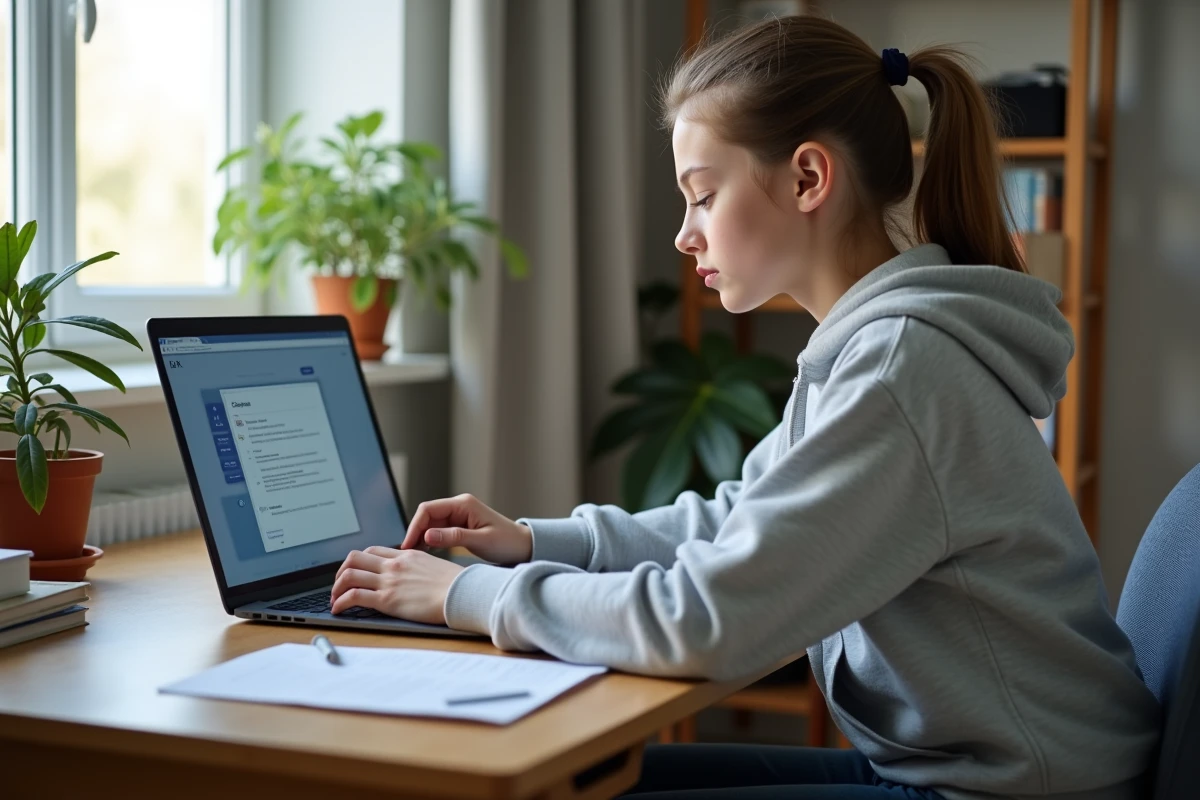
Het verzenden van bestanden via Pronote is niet alleen maar klikken op een paperclip. De rechten variëren afhankelijk van het gebruikersprofiel, de geaccepteerde formaten hangen af van de serverconfiguratie van de instelling, en de mobiele applicatie weerspiegelt niet alle functies van de webinterface. Hier bespreken we de technische punten die de meeste tutorials oppervlakkig behandelen.
Rechten voor het verzenden van bijlagen volgens het Pronote-profiel
Het gedrag van de berichtenmodule verandert radicaal van het ene type account naar het andere. Een leraar kan bestanden bijvoegen aan huiswerk, individuele berichten en cursusinhoud. Een leerling heeft doorgaans alleen de optie voor bijlagen in discussies en bij het inleveren van opdrachten.
Ouders hebben de meest beperkte rechten. Afhankelijk van het beleid van de instelling, kan de optie voor het toevoegen van bijlagen aan de ouderzijde in bepaalde rubrieken (afwezigheden, schoolleven) worden uitgeschakeld, terwijl deze nog steeds toegankelijk is in de directe berichten. Deze configuratie wordt bepaald in de Pronote-beheerconsole, niet in de applicatie zelf.
Voordat je naar een onvindbare knop zoekt, raden we aan om bij de instelling te controleren welke rechten zijn geactiveerd voor jouw profiel. Een ouder die het paperclip-icoon niet ziet in een discussie heeft geen weergavefout: hij heeft waarschijnlijk geen toestemming. Om de volledige procedure beter te begrijpen, kun je een bijlage op Pronote verzenden met Web Professor door elke geïllustreerde stap te volgen.
Geaccepteerde formaten en gewichtslimieten op Pronote
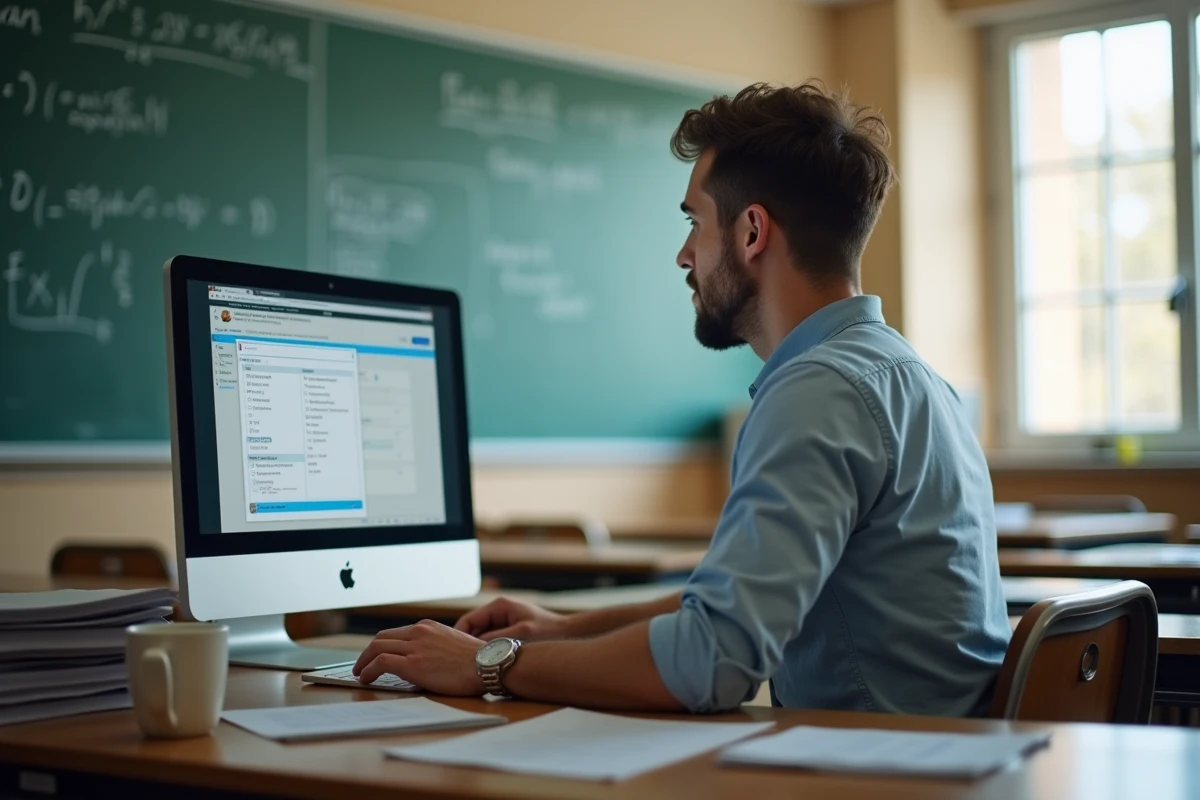
Pronote accepteert niet zomaar elk bestand. De server van de instelling past beperkingen toe op het gewicht en het type document. Veelvoorkomende formaten (PDF, JPEG, PNG, DOCX) gaan in de meeste gevallen zonder problemen door. Uitvoerbare bestanden (.exe, .bat) worden systematisch geblokkeerd.
De gewichtslimiet varieert van instelling tot instelling, omdat deze afhankelijk is van de serverinstellingen die door de Pronote-beheerder zijn gekozen. Wanneer een bestand wordt geweigerd vanwege overschrijding van de grootte, blijft het foutbericht vaak vaag.
Er zijn verschillende oplossingen:
- Afbeeldingen comprimeren voordat je ze verzendt, hetzij via een native tool op de telefoon, hetzij met een compressie-app. Een foto bestand in hoge resolutie overschrijdt gemakkelijk de toegestane drempel.
- Een Word- of PowerPoint-document converteren naar PDF, wat vaak het totale gewicht van het bestand vermindert terwijl de opmaak behouden blijft.
- Een groot document opdelen in meerdere lichtere bestanden, die in opeenvolgende berichten binnen dezelfde discussie worden verzonden.
Als het bestand na compressie nog steeds te zwaar is, accepteren sommige leraren een link naar een online opslagdienst. Maar deze praktijk hangt af van elke leraar en maakt geen deel uit van de native functies van Pronote.
Een bijlage verzenden vanuit de mobiele Pronote-app
De mobiele applicatie is geëvolueerd sinds de eerste versies die massaal werden gebruikt tijdens de lockdown van 2020. Tegenwoordig kan de bijlage rechtstreeks vanuit de fotogalerij of de bestandsbeheerder van de telefoon worden toegevoegd, zonder dat je per se een computer hoeft te gebruiken.
De procedure op een smartphone volgt deze logica:
- Open de Pronote-app en ga naar het menu “Discussies”.
- Maak een nieuwe discussie of open een bestaande thread met de betrokken ontvanger.
- Druk op het paperclip-icoon (of het “+”-teken, afhankelijk van de versie), en selecteer het bestand in de galerij of de bestandsverkenner.
- Schrijf het begeleidende bericht, geef het onderwerp aan als de discussie nieuw is, en bevestig het verzenden.
Op sommige Android-modellen biedt de standaard bestandsbeheerder niet alle mappen aan. Als jouw document niet in de lijst verschijnt, gebruik dan een derde partij bestandsverkenner om het naar de map “Downloads” te verplaatsen voordat je de procedure opnieuw start.

Bijzondere gevallen van het inleveren van opdrachten op mobiel
Het inleveren van werk volgt een andere route dan de berichtenmodule. Je moet naar de rubriek “Werk in te leveren”, de betreffende opdracht selecteren en vervolgens de knop “Mijn werk inleveren” gebruiken. Het paperclip-icoon verschijnt alleen als de leraar de online inlevering voor deze specifieke opdracht heeft geactiveerd.
We zien regelmatig leerlingen die proberen hun opdracht via een direct bericht naar de leraar te sturen, omdat ze de inleverknop niet hebben gevonden. Het werk komt dan buiten het correctiecircuit aan, wat het volgen voor de leraar bemoeilijkt en kan leiden tot een inlevering die als niet gedaan wordt beschouwd.
Oplossen van veelvoorkomende fouten bij het verzenden op Pronote
Drie situaties komen regelmatig terug in de meldingen die de digitale referenten van de instelling ontvangen.
De eerste: de paperclip-knop ontbreekt. Zoals hierboven uitgelegd, hangt dit af van de rechten van het profiel of de instellingen van de opdracht. Geen enkele handeling aan de gebruikerszijde kan de verschijning ervan forceren.
De tweede: het bestand lijkt te worden verzonden, maar de ontvanger ontvangt het niet. Dit gebeurt wanneer de netwerkverbinding onbetrouwbaar is op het moment van verzenden. Op mobiel kan het overschakelen van Wi-Fi naar mobiele data (of omgekeerd) tijdens het uploaden soms een stille mislukking veroorzaken. We raden aan om in de discussie te controleren of het bestand inderdaad als zichtbare bijlage verschijnt na het verzenden.
De derde: een bestandstype wordt afgewezen zonder duidelijke uitleg. Sommige instellingen blokkeren .pages-bestanden (Apple-formaat) of .odt-bestanden (LibreOffice) zonder dat het foutbericht het formaat als oorzaak vermeldt. Altijd converteren naar PDF vóór verzending elimineert dit soort problemen.
De reflex die je moet aannemen is eenvoudig: PDF voor tekstdocumenten, JPEG voor foto’s van handgeschreven kopieën, en controle na verzending in de discussie-thread. Deze drie gewoonten dekken vrijwel alle gebruiksgevallen op Pronote.