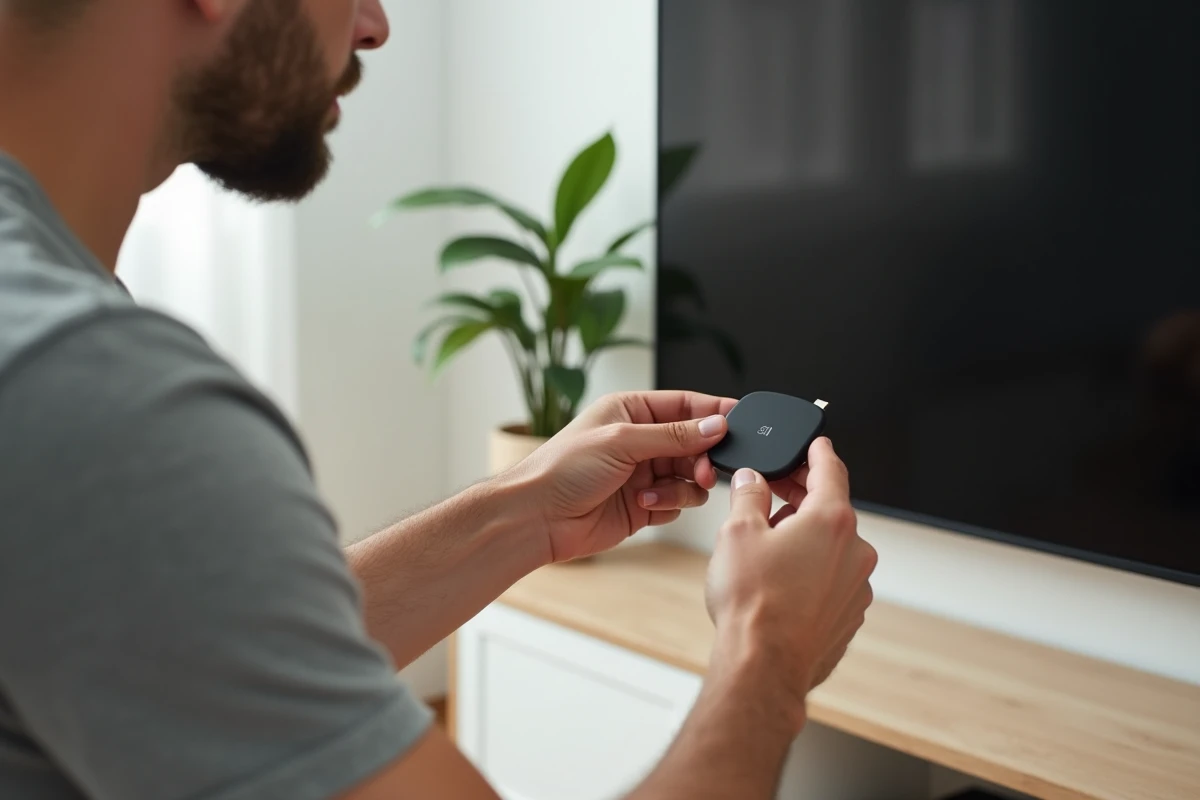
Stecken Sie einen Stick in einen HDMI-Anschluss und verwandeln Sie einen alten Fernseher in eine vernetzte Plattform – das ist das Versprechen des Mi TV Stick von Xiaomi. Die Installation dauert weniger als eine Viertelstunde, wenn man die richtigen Schritte befolgt, aber einige technische Details können beim ersten Start Probleme verursachen. Dieser Artikel beschreibt jede Phase, vom physischen Anschluss bis zu den Audioeinstellungen, damit Ihr Mi TV Stick beim ersten Einschalten funktioniert.
HDMI-Anschluss, USB-Stromversorgung und Verlängerung: Der Anschluss, der alles verändert
Bevor Sie irgendetwas einschalten, suchen Sie den freien HDMI-Anschluss auf der Rückseite oder an der Seite Ihres Fernsehers. Der Mi TV Stick wird direkt in diesen Anschluss gesteckt. Wenn der Platz zu eng ist (ein Decoder oder ein Audiokabel stört), verwenden Sie das im Lieferumfang enthaltene HDMI-Verlängerungskabel. Diese Verlängerung verhindert auch Überhitzungsprobleme, da sie den Stick vom Gehäuse des Fernsehers entfernt.
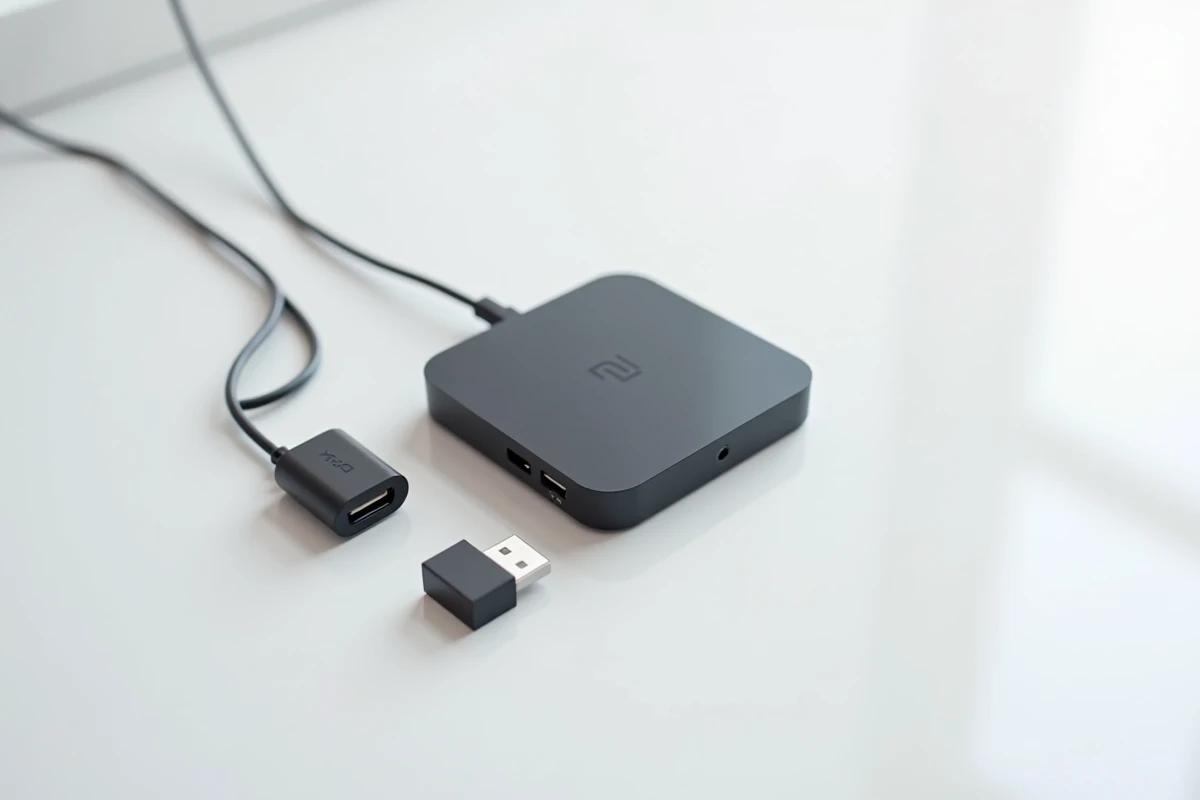
Die Stromversorgung erfolgt über das mit dem Stick gelieferte Micro-USB-Kabel. Schließen Sie es an das mitgelieferte Netzteil an und verbinden Sie es dann mit dem Micro-USB-Anschluss des Sticks. Sie könnten versucht sein, einen USB-Anschluss des Fernsehers zu verwenden, um den Stick mit Strom zu versorgen. Diese Lösung funktioniert selten: Die meisten USB-Anschlüsse von Fernsehern liefern nicht genügend Strom, was zu wiederholten Neustarts oder einem dauerhaften schwarzen Bildschirm führt.
Um jede Handlung bildlich nachzuvollziehen, können Sie diesen Leitfaden zur Installation des Mi TV Stick von Xiaomi folgen, der den gesamten Prozess mit Screenshots zusammenfasst.
Erstkonfiguration des Mi TV Stick mit Google TV
Seit den in Europa ab 2023 verkauften Modellen ist der Mi TV Stick mit Google TV und nicht mehr mit klassischem Android TV ausgestattet. Der Unterschied ist bereits beim ersten Bildschirm sichtbar: Der Assistent bietet an, den Stick über Ihr Android-Smartphone zu konfigurieren, was die Eingabe des Wi-Fi-Passworts und die Verbindung zum Google-Konto beschleunigt.
Wi-Fi-Verbindung und Google-Konto
Schalten Sie den Fernseher ein, wählen Sie den entsprechenden HDMI-Eingang aus und folgen Sie den Anweisungen auf dem Bildschirm. Zwei mögliche Wege:
- Schnelle Konfiguration über das Smartphone: Öffnen Sie die Google Home-App auf einem Android-Telefon, das mit demselben Wi-Fi-Netzwerk verbunden ist. Der Stick erscheint in der Liste der verfügbaren Geräte. Bestätigen Sie die Kopplung, und Ihre Google-Anmeldedaten werden automatisch übertragen.
- Manuelle Konfiguration: Wählen Sie Ihr Wi-Fi-Netzwerk mit der Fernbedienung aus, geben Sie das Passwort Buchstabe für Buchstabe ein und verbinden Sie Ihr Google-Konto, indem Sie die Adresse und das Passwort direkt auf dem Fernseher eingeben.
- Wenn Sie ein iPhone besitzen, steht die schnelle Konfiguration nicht zur Verfügung. Nutzen Sie die manuelle Methode, die weiterhin voll funktionsfähig ist.
Koppeln Sie die Bluetooth-Fernbedienung zuerst. Normalerweise erfolgt die Kopplung automatisch beim ersten Start. Wenn die Fernbedienung nicht reagiert, halten Sie gleichzeitig die Tasten „Zurück“ und „Startseite“ einige Sekunden lang gedrückt, bis die LED blinkt.
Profile und Anpassung der Benutzeroberfläche
Google TV bietet die Möglichkeit, mehrere Benutzerprofile auf demselben Stick zu erstellen. Jedes Profil zeigt seine eigenen Empfehlungen im Tab „Für Sie“ an. Sie können auch ein Kinderprofil mit Inhaltsbeschränkungen aktivieren. Diese Einstellung erfolgt während des ersten Assistenten oder später in den Kontoeinstellungen.
Widevine-Zertifizierung und Streaming-Apps auf dem Mi TV Stick
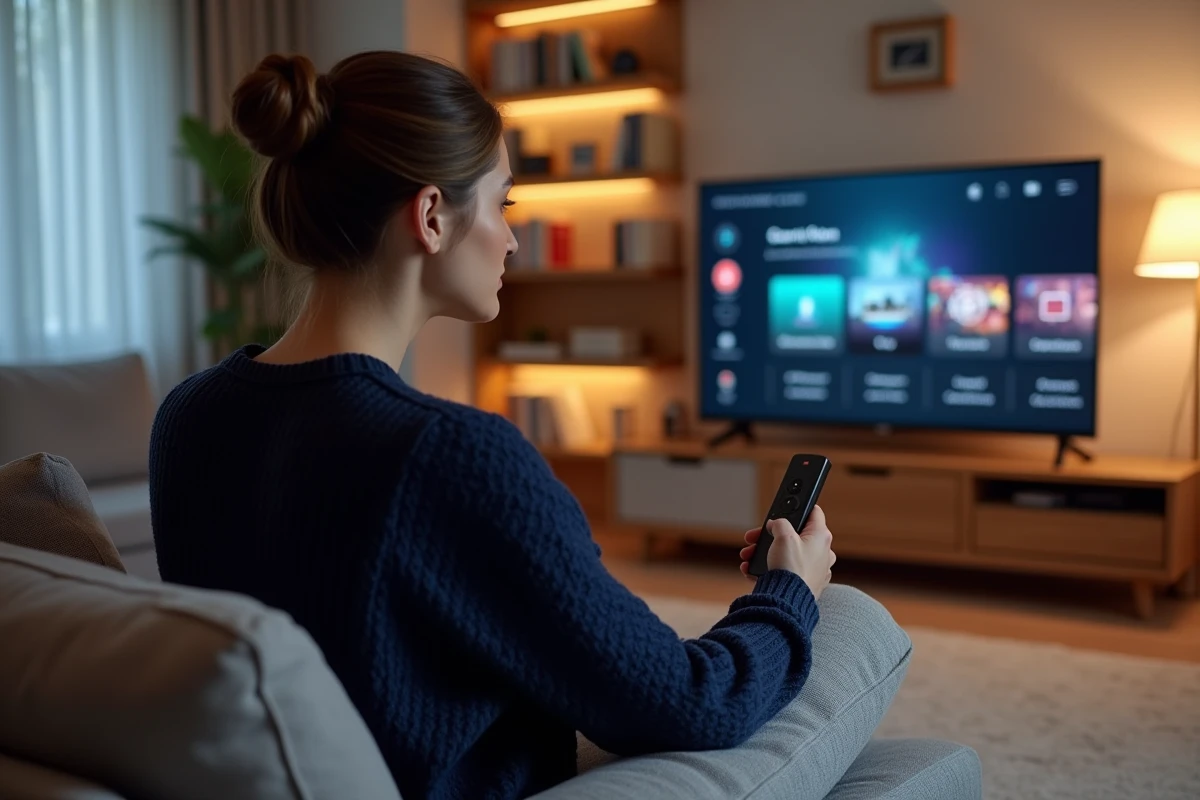
Sie haben Netflix oder Disney+ installiert, aber das Bild bleibt unscharf? Das Problem könnte an der Widevine-Zertifizierung liegen. Die im europäischen Mi Store und bei offiziellen Händlern verkauften Mi TV Sticks verfügen über eine Widevine L1-Zertifizierung, die das Streaming in Full HD auf den meisten Plattformen ermöglicht.
Die in nicht offiziellen Marktplätzen gekauften Sticks sind manchmal auf Widevine L3 beschränkt. In diesem Fall drosseln Netflix, Prime Video oder Disney+ die Auflösung und zeigen eine Nachricht an, dass das Gerät nicht zertifiziert ist. Keine Softwaremanipulation kann dieses Problem beheben: Die Zertifizierung ist bei der Herstellung in die Hardware eingebrannt.
Um den Zertifizierungsgrad zu überprüfen, öffnen Sie die Einstellungen des Sticks, dann „Über“ und suchen Sie im Play Store nach „DRM info“. Die App zeigt direkt den aktiven Widevine-Level an.
Audioeinstellungen für Dolby und HDMI-Ausgabeformat
Der Mi TV Stick unterstützt Dolby Digital Plus und DTS. Wenn Sie ein externes Audiosystem (Soundbar, Verstärker) anschließen, sendet die Standardeinstellung des Sticks ein klassisches Stereo-Signal. Um Surround-Sound zu aktivieren, ändern Sie das Audioausgabeformat:
- Gehen Sie zu Einstellungen, dann „Anzeige und Ton“, dann „Audioausgabe“.
- Wählen Sie „Audioformat“ und entscheiden Sie sich für „Auto“ oder „Dolby Digital Plus“, je nach Ihrer Ausstattung.
- Wenn Ihre Soundbar nach der Änderung kein Signal erhält, kehren Sie zum PCM-Format (Stereo) zurück und überprüfen Sie, ob das HDMI-Kabel, das den Fernseher mit dem Verstärker verbindet, das ARC- oder eARC-Protokoll unterstützt.
Das Audioformat „Auto“ erkennt die Fähigkeiten des angeschlossenen Geräts und passt den Stream an. Es ist die vielseitigste Einstellung, wenn Sie sich nicht mit den Spezifikationen Ihrer Audioanlage auskennen.
Integrierter Chromecast und Google-Sprachassistent
Der Mi TV Stick integriert die Chromecast-Funktion. Von einem Telefon oder Computer, das mit demselben Wi-Fi-Netzwerk verbunden ist, drücken Sie das Cast-Symbol in YouTube, Spotify oder einem Chrome-Browser. Der Inhalt wird ohne zusätzliche Manipulation auf der Fernbedienung auf dem Fernseher angezeigt.
Die Fernbedienung verfügt auch über eine Taste für den Google-Assistenten. Ein Druck startet die Spracherkennung: Sie können nach einem Film suchen, eine App starten oder die Lautstärke per Sprache regeln. Damit diese Funktion funktioniert, muss das Mikrofon der Fernbedienung in den Datenschutzeinstellungen des Sticks aktiviert sein.
Der Mi TV Stick bleibt eine der kompaktesten Lösungen, um auf Google TV, Chromecast und das Katalog des Play Store auf einem nicht vernetzten Fernseher zuzugreifen. Überprüfen Sie die Widevine-Zertifizierung vor dem Kauf, wenn Ihnen HD-Streaming wichtig ist, und bevorzugen Sie immer die Stromversorgung über das Netzteil anstelle eines USB-Anschlusses des Fernsehers, um Unterbrechungen zu vermeiden.