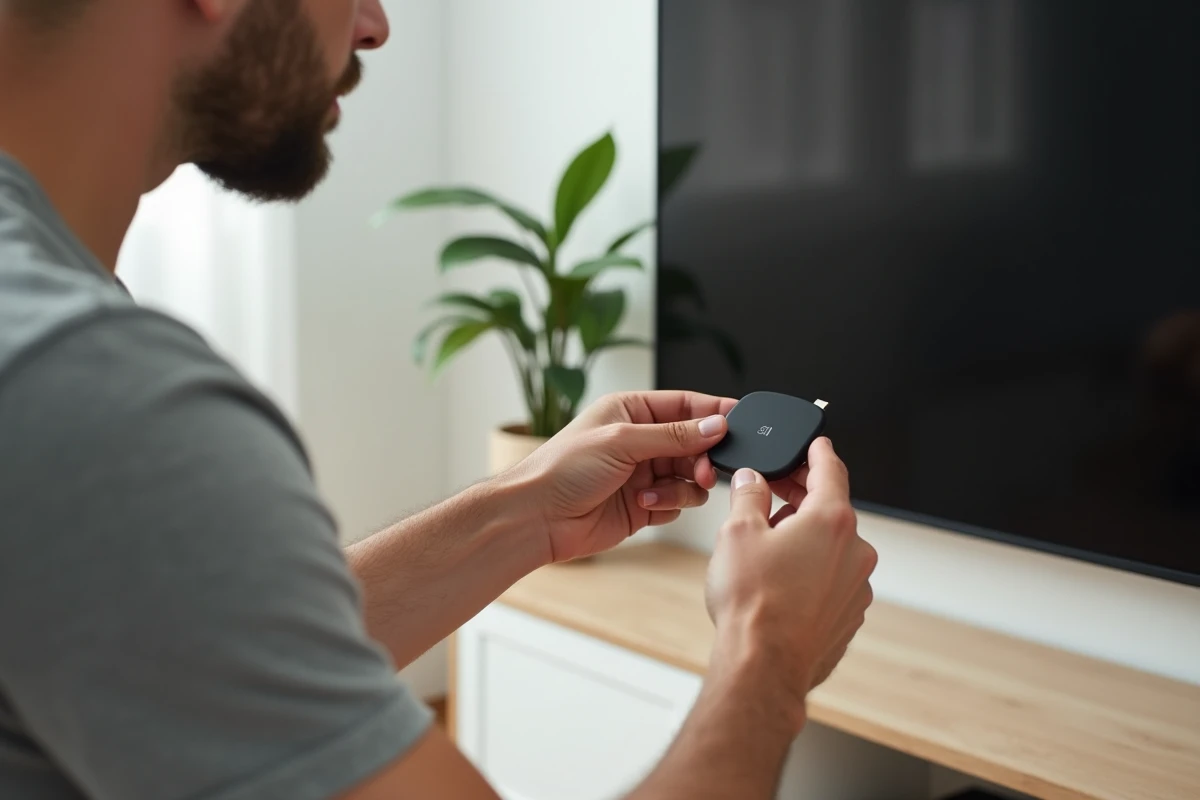
Conectar una llave a un puerto HDMI y transformar un viejo televisor en una plataforma conectada, esa es la promesa del Mi TV Stick de Xiaomi. La instalación toma menos de un cuarto de hora cuando se siguen los pasos correctos, pero algunos detalles técnicos pueden bloquear el primer inicio. Este artículo detalla cada fase, desde la conexión física hasta la configuración de audio, para que su Mi TV Stick funcione desde la primera vez que se enciende.
Puerto HDMI, alimentación USB y extensión: la conexión que lo cambia todo
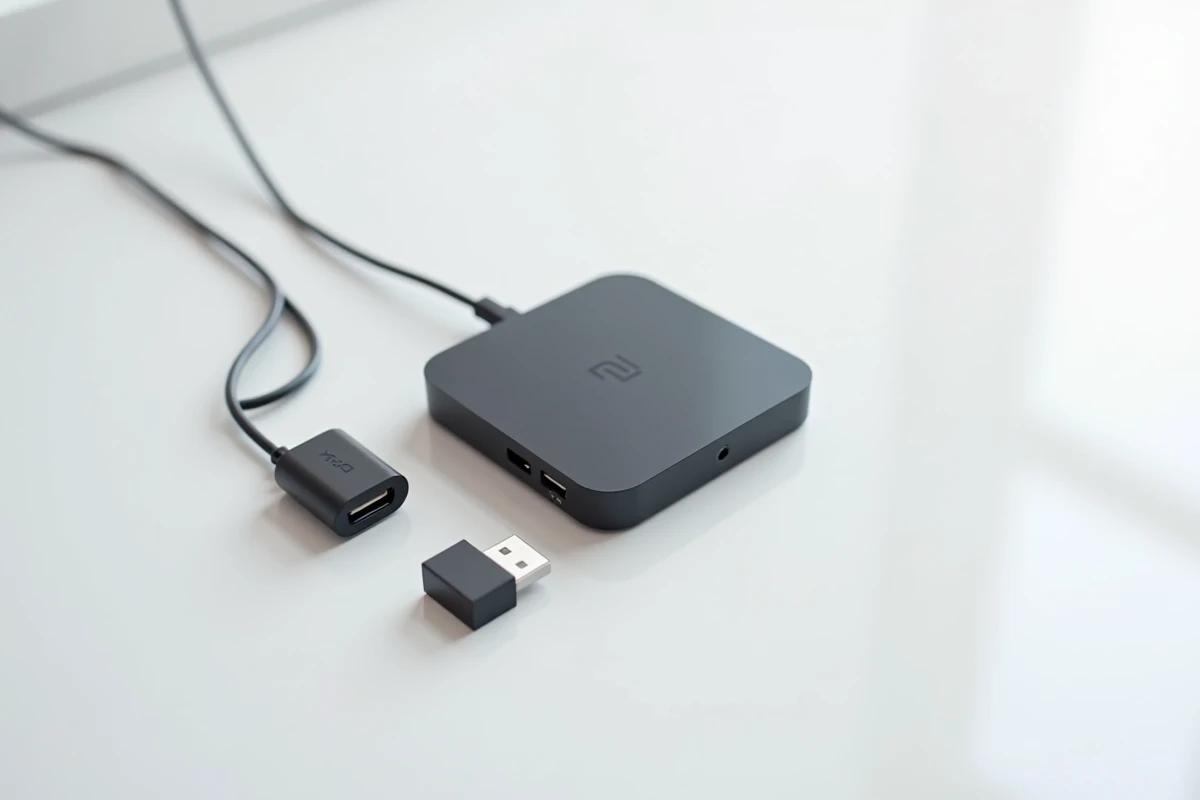
Antes de encender nada, localice el puerto HDMI libre en la parte trasera o en el lateral de su televisor. El Mi TV Stick se conecta directamente a este puerto. Si el espacio alrededor es demasiado estrecho (un decodificador o un cable de audio obstruye), utilice la extensión HDMI proporcionada en la caja. Esta extensión también evita problemas de sobrecalentamiento, ya que aleja la llave del chasis del televisor.
La alimentación se realiza a través del cable micro USB que viene con el stick. Conéctelo al adaptador de corriente proporcionado, luego conéctelo al puerto micro USB de la llave. Podría sentirse tentado a usar un puerto USB del televisor para alimentar el stick. Esta solución rara vez funciona: la mayoría de los puertos USB de los televisores no suministran suficiente corriente, lo que provoca reinicios en bucle o una pantalla negra persistente.
Para encontrar cada manipulación en imágenes, puede seguir esta guía para instalar el Mi TV Stick de Xiaomi que repasa todo el proceso con capturas de pantalla.
Primera configuración del Mi TV Stick con Google TV
Desde los modelos comercializados en Europa a partir de 2023, el Mi TV Stick incorpora Google TV y ya no Android TV clásico. La diferencia se nota desde la primera pantalla: el asistente propone configurar la llave desde su smartphone Android, lo que acelera la introducción de la contraseña Wi-Fi y la conexión a la cuenta de Google.
Conexión Wi-Fi y cuenta de Google
Encienda el televisor, seleccione la fuente HDMI correspondiente, y luego siga las instrucciones en pantalla. Dos caminos posibles:
- Configuración rápida a través del smartphone: abra la aplicación Google Home en un teléfono Android conectado a la misma red Wi-Fi. El stick aparece en la lista de dispositivos cercanos. Acepte el emparejamiento, y sus credenciales de Google se transfieren automáticamente.
- Configuración manual: seleccione su red Wi-Fi con el control remoto, ingrese la contraseña letra por letra, luego conecte su cuenta de Google ingresando la dirección y la contraseña directamente en el televisor.
- Si posee un iPhone, la configuración rápida no está disponible. Utilice el método manual, que sigue siendo completamente funcional.
Asocie el control remoto Bluetooth antes que nada. Normalmente, el emparejamiento es automático en el primer inicio. Si el control remoto no responde, mantenga presionados simultáneamente los botones de retroceso y de inicio durante unos segundos hasta que la luz parpadee.
Perfiles y personalización de la interfaz
Google TV ofrece crear varios perfiles de usuario en el mismo stick. Cada perfil muestra sus propias recomendaciones en la pestaña “Para ti”. También puede activar un perfil infantil con restricciones de contenido. Esta configuración se realiza durante el asistente inicial o más tarde en la configuración de la cuenta.
Certificación Widevine y aplicaciones de streaming en Mi TV Stick
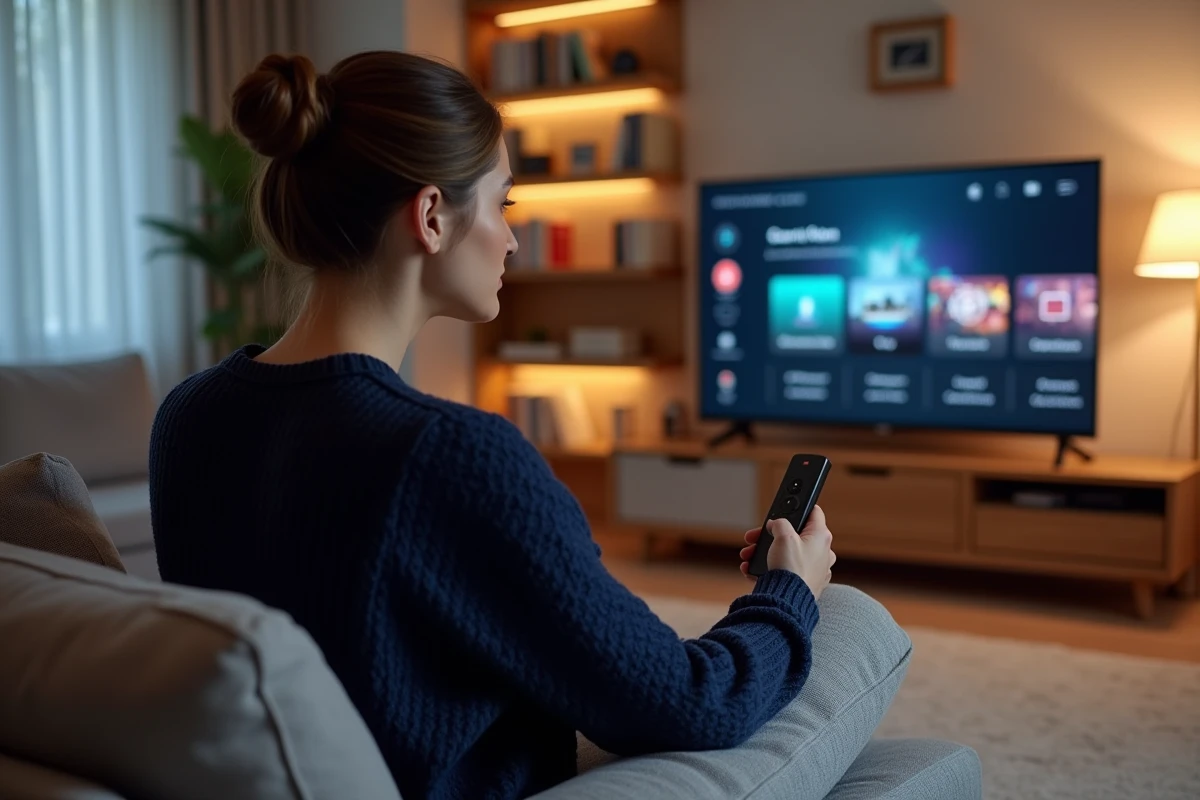
¿Ha instalado Netflix o Disney+, pero la imagen sigue borrosa? El problema puede deberse a la certificación Widevine. Los Mi TV Stick vendidos en la tienda Mi europea y los revendedores oficiales tienen una certificación Widevine L1, que permite streaming en Full HD en la mayoría de las plataformas.
Los sticks comprados en marketplaces no oficiales a veces están limitados a Widevine L3. En este caso, Netflix, Prime Video o Disney+ limitan la resolución y muestran un mensaje indicando que el dispositivo no está certificado. Ninguna manipulación de software corrige este problema: la certificación está grabada en el hardware en la fabricación.
Para verificar el nivel de certificación, abra la configuración del stick, luego “Acerca de” y busque “DRM info” en el Play Store. La aplicación muestra directamente el nivel de Widevine activo.
Configuraciones de audio Dolby y formato de salida HDMI
El Mi TV Stick es compatible con Dolby Digital Plus y DTS. Si conecta un sistema de audio externo (barra de sonido, amplificador), la configuración predeterminada del stick envía una señal estéreo clásica. Para activar el sonido envolvente, modifique el formato de salida de audio:
- Vaya a Configuración, luego “Pantalla y sonido”, luego “Salida de audio”.
- Seleccione “Formato de audio” y elija “Automático” o “Dolby Digital Plus” según su equipo.
- Si su barra de sonido no recibe ninguna señal después de la modificación, regrese al formato PCM (estéreo) y verifique que el cable HDMI que conecta el televisor al amplificador sea compatible con el protocolo ARC o eARC.
El formato de audio “Automático” detecta las capacidades del dispositivo conectado y adapta el flujo. Es la configuración más versátil si no domina las especificaciones de su cadena de audio.
Chromecast integrado y asistente de voz de Google
El Mi TV Stick integra la función Chromecast. Desde un teléfono o una computadora conectada a la misma red Wi-Fi, presione el ícono de transmisión en YouTube, Spotify o un navegador Chrome. El contenido se muestra en el televisor sin manipulaciones adicionales en el control remoto.
El control remoto también tiene un botón dedicado al asistente de Google. Una presión inicia el reconocimiento de voz: puede buscar una película, abrir una aplicación o ajustar el volumen por voz. Para que esta función funcione, el micrófono del control remoto debe estar activado en la configuración de privacidad del stick.
El Mi TV Stick sigue siendo una de las soluciones más compactas para acceder a Google TV, Chromecast y al catálogo del Play Store en un televisor no conectado. Verifique la certificación Widevine antes de la compra si el streaming en HD es importante para usted, y siempre prefiera la alimentación de corriente en lugar de un puerto USB del televisor para evitar cortes.