Collegare una chiavetta a una porta HDMI e trasformare un vecchio televisore in una piattaforma connessa, ecco la promessa del Mi TV Stick Xiaomi. L’installazione richiede meno di un quarto d’ora se si seguono i passaggi corretti, ma alcuni dettagli tecnici possono bloccare all’avvio iniziale. Questo articolo dettaglia ogni fase, dal collegamento fisico alle impostazioni audio, affinché il vostro Mi TV Stick funzioni fin dalla prima accensione.
Porta HDMI, alimentazione USB e prolunga: il collegamento che cambia tutto
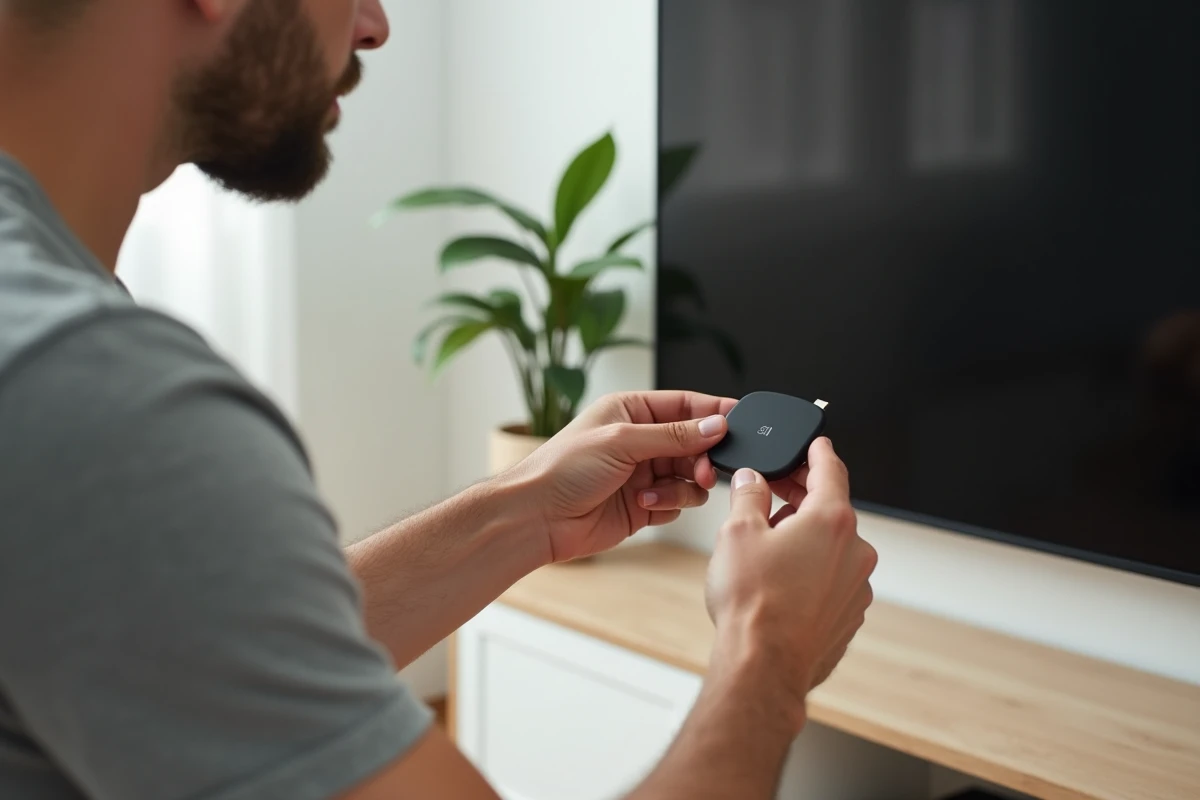
Prima di accendere qualsiasi cosa, individuate la porta HDMI libera sul retro o sul lato del vostro televisore. Il Mi TV Stick si collega direttamente a questa porta. Se lo spazio circostante è troppo stretto (un decoder o un cavo audio ostacola), utilizzate la prolunga HDMI fornita nella confezione. Questa prolunga evita anche problemi di surriscaldamento, poiché allontana la chiavetta dal telaio del televisore.
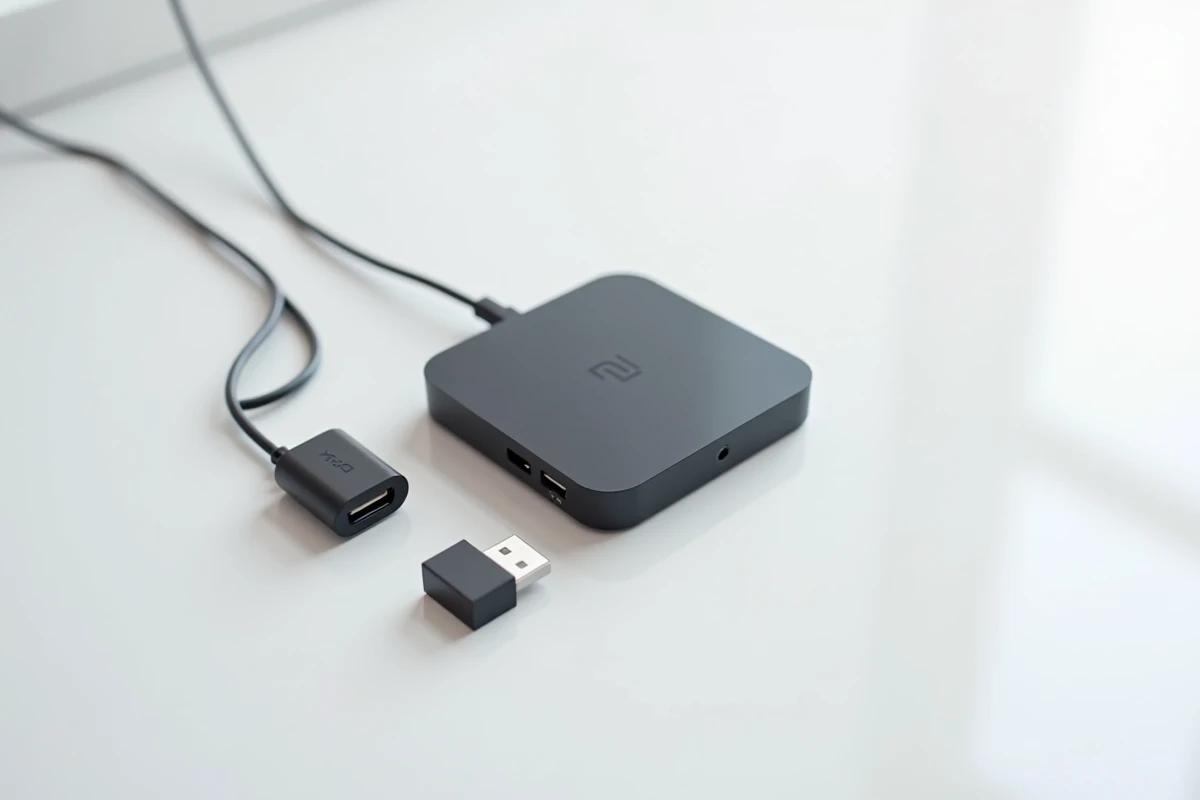
L’alimentazione avviene tramite il cavo micro USB fornito con il stick. Collegate il cavo all’adattatore di corrente fornito, quindi collegate il cavo alla porta micro USB della chiavetta. Potreste essere tentati di utilizzare una porta USB del televisore per alimentare il stick. Questa soluzione funziona raramente: la maggior parte delle porte USB dei televisori non fornisce abbastanza corrente, causando riavvii in loop o uno schermo nero persistente.
Per visualizzare ogni operazione in immagini, potete seguire questo guida per installare il Mi TV Stick Xiaomi che ripercorre l’intero processo con schermate.
Prima configurazione del Mi TV Stick con Google TV
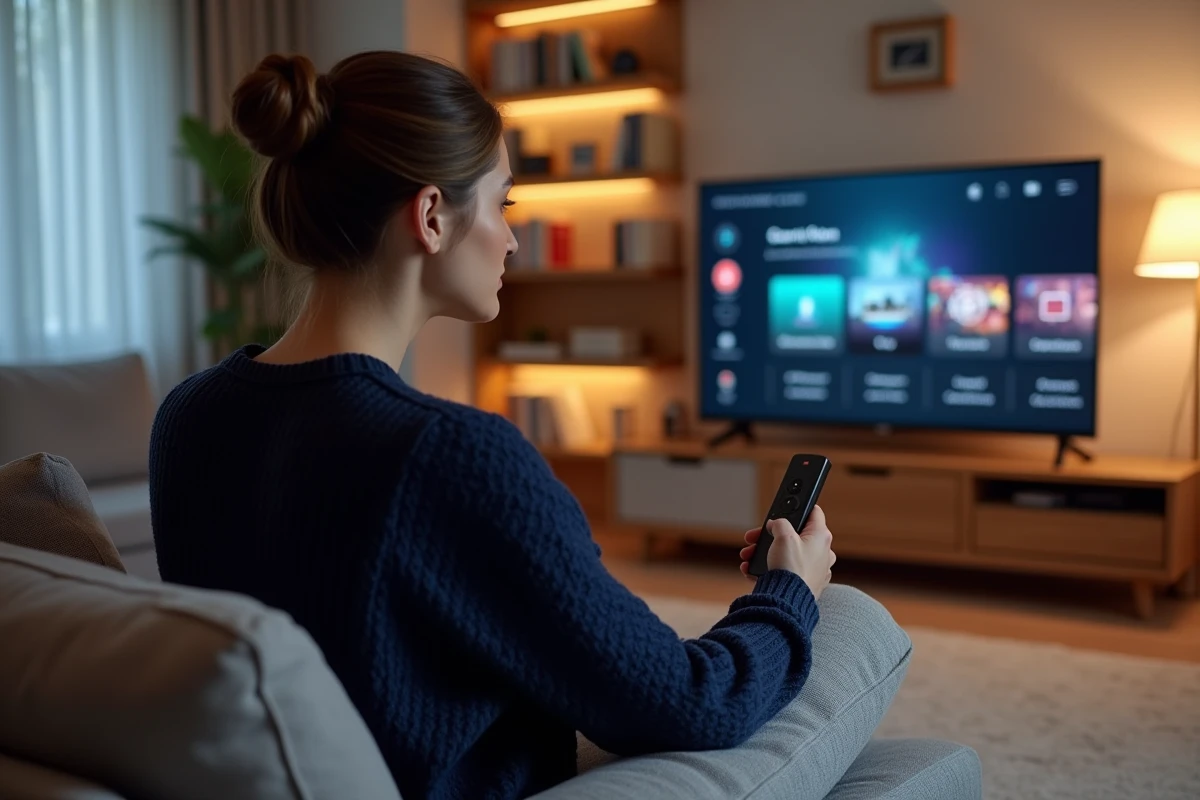
Dal modello commercializzato in Europa a partire dal 2023, il Mi TV Stick integra Google TV e non più Android TV classico. La differenza è evidente fin dal primo schermo: l’assistente propone di configurare la chiavetta tramite il vostro smartphone Android, il che accelera l’inserimento della password Wi-Fi e la connessione all’account Google.
Connessione Wi-Fi e account Google
Accendete il televisore, selezionate la sorgente HDMI corrispondente, quindi seguite le istruzioni sullo schermo. Ci sono due percorsi possibili:
- Configurazione rapida tramite smartphone: aprite l’app Google Home su un telefono Android connesso alla stessa rete Wi-Fi. Il stick appare nell’elenco dei dispositivi nelle vicinanze. Accettate l’accoppiamento e le vostre credenziali Google si trasferiscono automaticamente.
- Configurazione manuale: selezionate la vostra rete Wi-Fi con il telecomando, inserite la password lettera per lettera, quindi collegate il vostro account Google inserendo l’indirizzo e la password direttamente sul televisore.
- Se possedete un iPhone, la configurazione rapida non è disponibile. Passate alla modalità manuale, che rimane perfettamente funzionale.
Associare il telecomando Bluetooth prima di tutto. Normalmente, l’accoppiamento è automatico al primo avvio. Se il telecomando non risponde, tenete premuti contemporaneamente i pulsanti indietro e home per alcuni secondi finché la spia non lampeggia.
Profili e personalizzazione dell’interfaccia
Google TV offre la possibilità di creare più profili utente sullo stesso stick. Ogni profilo mostra le proprie raccomandazioni nella scheda “Per te”. Potete anche attivare un profilo bambino con restrizioni sui contenuti. Questa impostazione può essere effettuata durante l’assistente iniziale o più tardi nelle impostazioni dell’account.
Certificazione Widevine e applicazioni di streaming su Mi TV Stick
Avete installato Netflix o Disney+, ma l’immagine rimane sfocata? Il problema potrebbe derivare dalla certificazione Widevine. I Mi TV Stick venduti nel Mi Store europeo e dai rivenditori ufficiali dispongono di una certificazione Widevine L1, che consente lo streaming in Full HD sulla maggior parte delle piattaforme.
I stick acquistati su marketplace non ufficiali sono talvolta limitati al Widevine L3. In questo caso, Netflix, Prime Video o Disney+ limitano la risoluzione e visualizzano un messaggio che indica che il dispositivo non è certificato. Nessuna operazione software può risolvere questo problema: la certificazione è incisa nell’hardware durante la produzione.
Per verificare il livello di certificazione, aprite le impostazioni del stick, poi “Informazioni” e cercate “DRM info” nel Play Store. L’app mostra direttamente il livello Widevine attivo.
Impostazioni audio Dolby e formato di uscita HDMI
Il Mi TV Stick supporta il Dolby Digital Plus e il DTS. Se collegate un sistema audio esterno (barra audio, amplificatore), l’impostazione predefinita del stick invia un segnale stereo classico. Per attivare il suono surround, modificate il formato di uscita audio:
- Andate su Impostazioni, poi “Display e audio”, poi “Uscita audio”.
- Selezionate “Formato audio” e scegliete “Auto” o “Dolby Digital Plus” a seconda della vostra attrezzatura.
- Se la vostra barra audio non riceve alcun segnale dopo la modifica, tornate al formato PCM (stereo) e verificate che il cavo HDMI che collega il televisore all’amplificatore supporti il protocollo ARC o eARC.
Il formato audio “Auto” rileva le capacità del dispositivo connesso e adatta il flusso. È l’impostazione più versatile se non conoscete le specifiche della vostra catena audio.
Chromecast integrato e assistente vocale Google
Il Mi TV Stick integra la funzione Chromecast. Da un telefono o un computer connesso alla stessa rete Wi-Fi, toccate l’icona di trasmissione in YouTube, Spotify o un browser Chrome. Il contenuto viene visualizzato sul televisore senza ulteriori operazioni sul telecomando.
Il telecomando dispone anche di un pulsante dedicato all’assistente Google. Una pressione avvia il riconoscimento vocale: potete cercare un film, avviare un’applicazione o regolare il volume con la voce. Affinché questa funzione funzioni, il microfono del telecomando deve essere attivato nelle impostazioni sulla privacy del stick.
Il Mi TV Stick rimane una delle soluzioni più compatte per accedere a Google TV, a Chromecast e al catalogo del Play Store su un televisore non connesso. Verificate la certificazione Widevine prima dell’acquisto se lo streaming HD è importante per voi, e preferite sempre l’alimentazione di rete piuttosto che una porta USB del televisore per evitare interruzioni.