Een stick aansluiten op een HDMI-poort en een oude televisie omtoveren tot een verbonden platform, dat is de belofte van de Mi TV Stick van Xiaomi. De installatie duurt minder dan een kwartier als je de juiste stappen volgt, maar enkele technische details kunnen problemen veroorzaken bij de eerste opstart. Dit artikel beschrijft elke fase, van de fysieke aansluiting tot de audio-instellingen, zodat je Mi TV Stick meteen werkt bij de eerste keer inschakelen.
HDMI-poort, USB-voeding en verlengkabel: de aansluiting die alles verandert
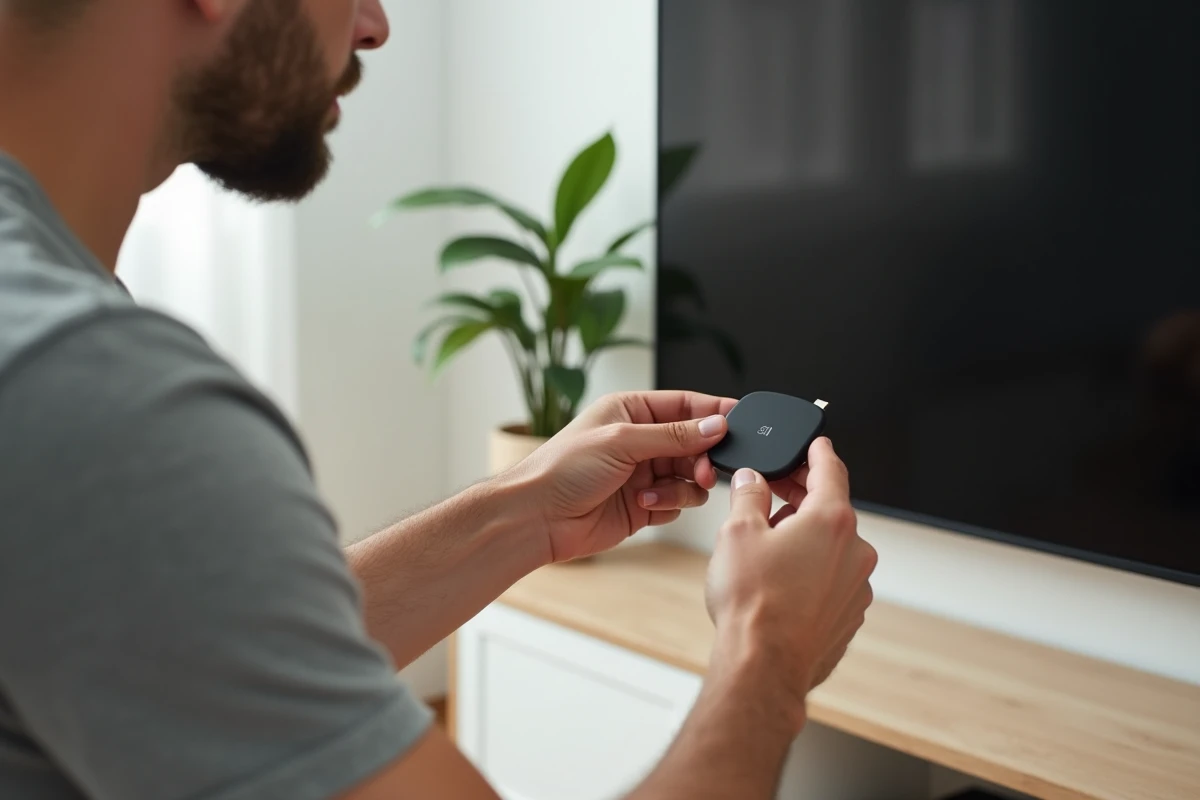
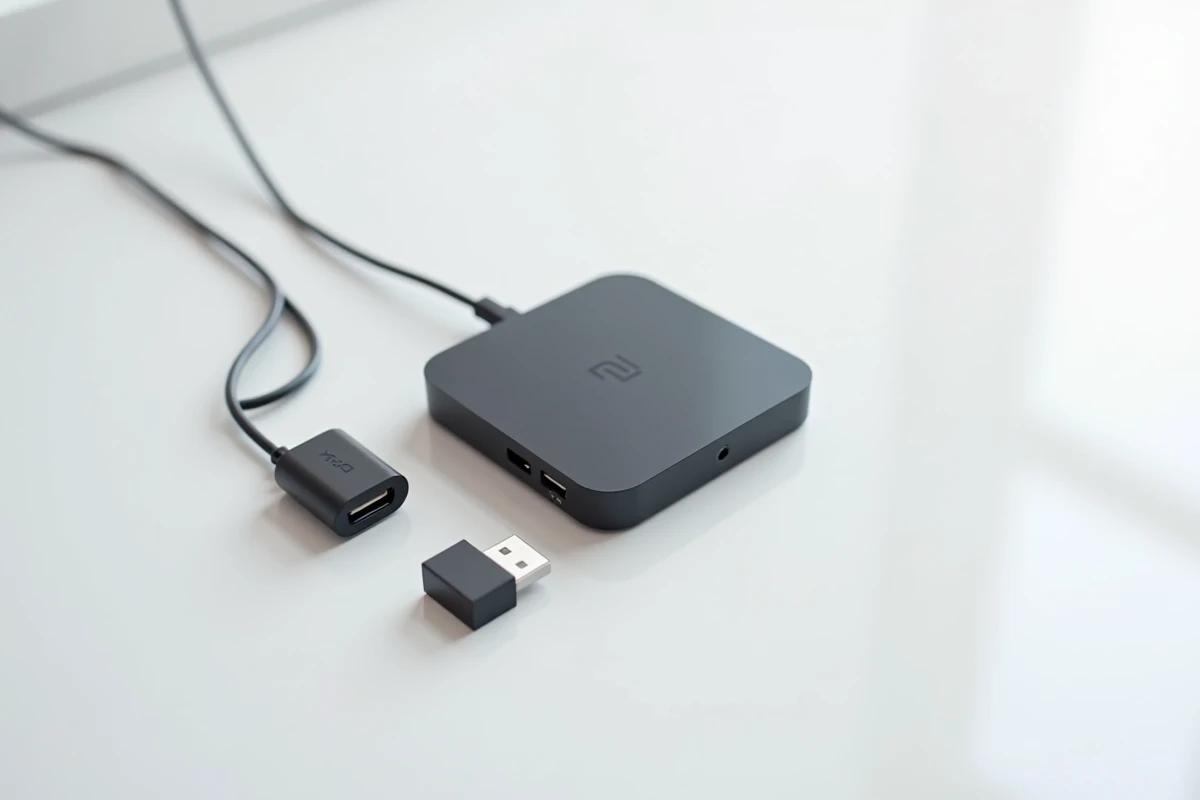
Voordat je iets aanzet, zoek je de vrije HDMI-poort aan de achterkant of zijkant van je televisie. De Mi TV Stick wordt direct in deze poort aangesloten. Als de ruimte eromheen te krap is (een decoder of audiokabel hindert), gebruik dan de meegeleverde HDMI-verlengkabel. Deze verlengkabel voorkomt ook oververhittingsproblemen, omdat het de stick van het chassis van de televisie weg houdt.
De voeding gaat via de micro USB-kabel die bij de stick wordt geleverd. Sluit deze aan op de meegeleverde netadapter en verbind deze met de micro USB-poort van de stick. Je zou geneigd kunnen zijn om een USB-poort van de televisie te gebruiken om de stick van stroom te voorzien. Deze oplossing werkt zelden: de meeste USB-poorten van televisies leveren niet genoeg stroom, wat leidt tot herhaalde herstarts of een aanhoudend zwart scherm.
Om elke handeling met afbeeldingen te volgen, kun je deze gids voor het installeren van de Mi TV Stick Xiaomi volgen, die het hele proces met schermafbeeldingen weergeeft.
Eerste configuratie van de Mi TV Stick met Google TV
Vanaf de modellen die in Europa worden verkocht vanaf 2023, is de Mi TV Stick uitgerust met Google TV en niet meer met de klassieke Android TV. Het verschil is meteen zichtbaar op het eerste scherm: de assistent biedt aan om de stick vanaf je Android-smartphone te configureren, wat het invoeren van het Wi-Fi-wachtwoord en de verbinding met het Google-account versnelt.
Wi-Fi-verbinding en Google-account
Zet de televisie aan, selecteer de bijbehorende HDMI-bron en volg de instructies op het scherm. Twee mogelijke paden:
- Snelle configuratie via smartphone: open de Google Home-app op een Android-telefoon die met hetzelfde Wi-Fi-netwerk is verbonden. De stick verschijnt in de lijst met nabijgelegen apparaten. Accepteer de koppeling, en je Google-inloggegevens worden automatisch overgedragen.
- Handmatige configuratie: selecteer je Wi-Fi-netwerk met de afstandsbediening, voer het wachtwoord letter voor letter in en verbind je Google-account door het e-mailadres en wachtwoord rechtstreeks op de televisie in te voeren.
- Als je een iPhone hebt, is de snelle configuratie niet beschikbaar. Gebruik de handmatige methode, die nog steeds volledig functioneel is.
Koppel de Bluetooth-afstandsbediening als eerste. Normaal gesproken is de koppeling automatisch bij de eerste opstart. Als de afstandsbediening niet reageert, houd dan tegelijkertijd de terug- en startknoppen enkele seconden ingedrukt totdat het lampje knippert.
Profielen en personalisatie van de interface
Google TV biedt de mogelijkheid om meerdere gebruikersprofielen op dezelfde stick te creëren. Elk profiel toont zijn eigen aanbevelingen in het tabblad “Voor jou”. Je kunt ook een kinderprofiel activeren met inhoudsbeperkingen. Deze instelling kan tijdens de initiële assistent of later in de accountinstellingen worden gedaan.
Widevine-certificering en streaming-apps op de Mi TV Stick
Je hebt Netflix of Disney+ geïnstalleerd, maar het beeld blijft onscherp? Het probleem kan komen van de Widevine-certificering. De Mi TV Sticks die op de Europese Mi Store en bij officiële verkopers worden verkocht, hebben een Widevine L1-certificering, die streaming in Full HD op de meeste platforms toestaat.
De sticks die op niet-officiële marktplaatsen zijn gekocht, zijn soms beperkt tot Widevine L3. In dat geval beperken Netflix, Prime Video of Disney+ de resolutie en tonen ze een bericht dat aangeeft dat het apparaat niet is gecertificeerd. Geen enkele softwarematige handeling kan dit probleem oplossen: de certificering is in de hardware gegraveerd tijdens de fabricage.
Om het certificeringsniveau te controleren, open je de instellingen van de stick, ga je naar “Over” en zoek je naar “DRM info” in de Play Store. De app toont direct het actieve Widevine-niveau.
Audio-instellingen Dolby en HDMI-uitgangsformaat
De Mi TV Stick ondersteunt Dolby Digital Plus en DTS. Als je een extern audiosysteem (soundbar, versterker) aansluit, stuurt de standaardinstelling van de stick een klassiek stereosignaal. Om surroundgeluid te activeren, wijzig je het audio-uitgangsformaat:
- Ga naar Instellingen, vervolgens “Beeld en geluid”, en dan “Audio-uitgang”.
- Selecteer “Audioformaat” en kies “Auto” of “Dolby Digital Plus” afhankelijk van je apparatuur.
- Als je soundbar geen signaal ontvangt na de wijziging, ga dan terug naar het PCM-formaat (stereo) en controleer of de HDMI-kabel die de televisie met de versterker verbindt, het ARC- of eARC-protocol ondersteunt.
Het audioformaat “Auto” detecteert de mogelijkheden van het aangesloten apparaat en past de stream aan. Dit is de meest veelzijdige instelling als je niet bekend bent met de specificaties van je audiosysteem.
Geïntegreerde Chromecast en Google spraakassistent
De Mi TV Stick heeft de Chromecast-functie geïntegreerd. Vanaf een telefoon of computer die met hetzelfde Wi-Fi-netwerk is verbonden, druk je op het cast-icoon in YouTube, Spotify of een Chrome-browser. De inhoud verschijnt op de televisie zonder verdere handelingen op de afstandsbediening.
De afstandsbediening heeft ook een knop voor de Google-assistent. Een druk op de knop start de spraakherkenning: je kunt een film zoeken, een app starten of het volume met je stem regelen. Om deze functie te laten werken, moet de microfoon van de afstandsbediening zijn ingeschakeld in de privacy-instellingen van de stick.
De Mi TV Stick blijft een van de meest compacte oplossingen om toegang te krijgen tot Google TV, Chromecast en de catalogus van de Play Store op een niet-verbonden televisie. Controleer de Widevine-certificering voor de aankoop als HD-streaming belangrijk voor je is, en geef altijd de voorkeur aan netvoeding boven een USB-poort van de televisie om onderbrekingen te voorkomen.