Conectar uma chave em uma porta HDMI e transformar uma velha televisão em uma plataforma conectada, essa é a promessa do Mi TV Stick Xiaomi. A instalação leva menos de quinze minutos quando se seguem os passos corretos, mas alguns detalhes técnicos podem bloquear na primeira inicialização. Este artigo detalha cada fase, da conexão física às configurações de áudio, para que seu Mi TV Stick funcione na primeira vez que for ligado.
Porta HDMI, alimentação USB e extensão: a conexão que muda tudo
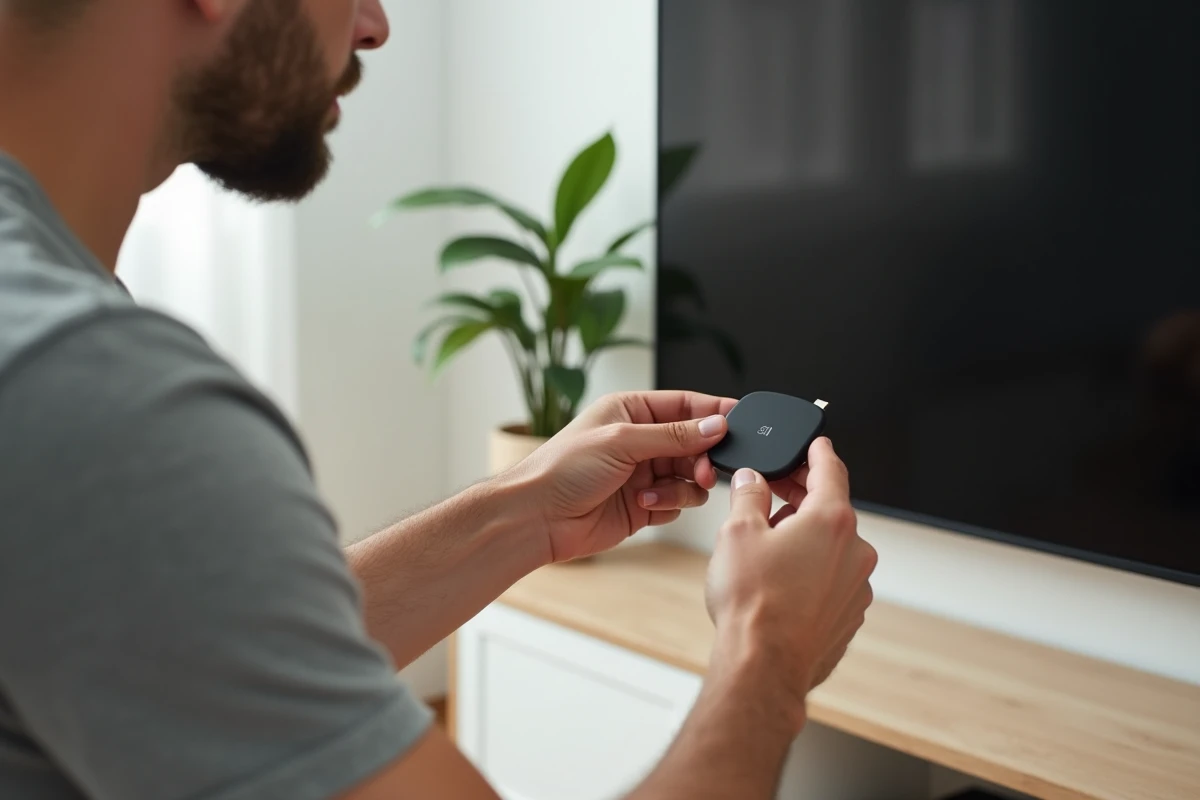
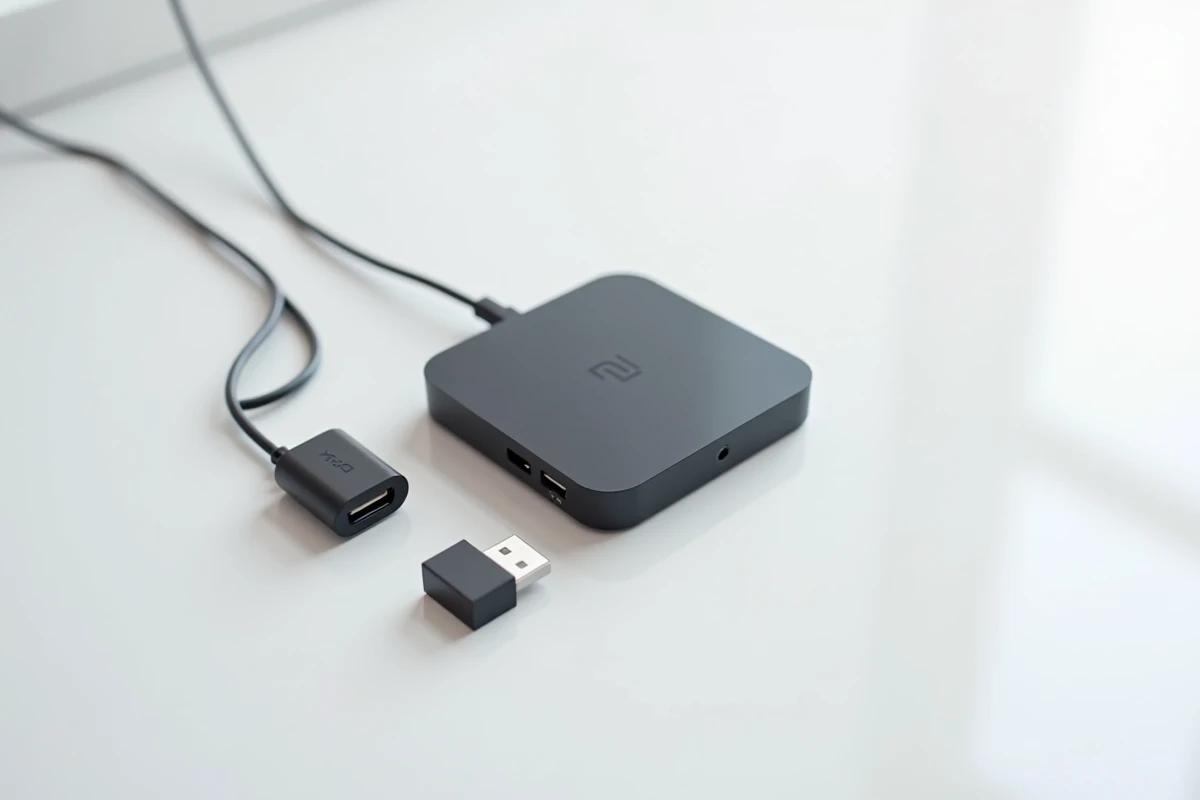
Antes de ligar qualquer coisa, localize a porta HDMI livre na parte de trás ou na lateral da sua televisão. O Mi TV Stick se conecta diretamente nessa porta. Se o espaço ao redor for muito apertado (um decodificador ou um cabo de áudio atrapalha), use a extensão HDMI fornecida na caixa. Essa extensão também evita problemas de superaquecimento, pois afasta a chave do chassi da televisão.
A alimentação é feita pelo cabo micro USB que acompanha o stick. Conecte-o ao adaptador de energia fornecido e, em seguida, ligue-o à porta micro USB da chave. Você pode ser tentado a usar uma porta USB da televisão para alimentar o stick. Essa solução raramente funciona: a maioria das portas USB de televisões não fornece corrente suficiente, o que provoca reinicializações em loop ou uma tela preta persistente.
Para encontrar cada operação em imagens, você pode seguir este guia para instalar a Mi TV Stick Xiaomi que cobre todo o processo com capturas de tela.
Primeira configuração do Mi TV Stick com Google TV
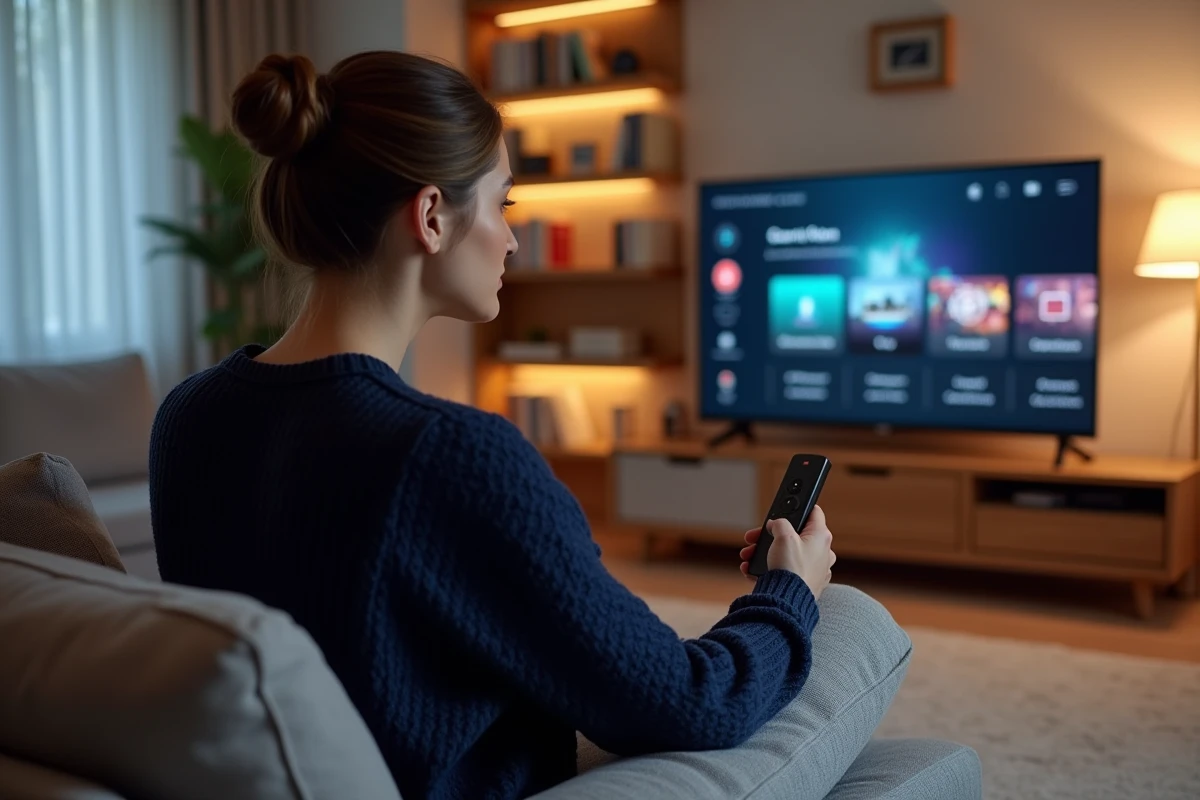
Desde os modelos comercializados na Europa a partir de 2023, o Mi TV Stick vem com Google TV e não mais Android TV clássico. A diferença é visível já na primeira tela: o assistente propõe configurar a chave a partir do seu smartphone Android, o que acelera a inserção da senha do Wi-Fi e a conexão à conta Google.
Conexão Wi-Fi e conta Google
Ligue a televisão, selecione a fonte HDMI correspondente e siga as instruções na tela. Dois caminhos possíveis:
- Configuração rápida via smartphone: abra o aplicativo Google Home em um telefone Android conectado à mesma rede Wi-Fi. O stick aparece na lista de dispositivos próximos. Aceite o emparelhamento e suas credenciais Google serão transferidas automaticamente.
- Configuração manual: selecione sua rede Wi-Fi com o controle remoto, insira a senha letra por letra e, em seguida, conecte sua conta Google digitando o endereço e a senha diretamente na televisão.
- Se você possui um iPhone, a configuração rápida não está disponível. Utilize o método manual, que continua totalmente funcional.
Associe o controle remoto Bluetooth antes de qualquer coisa. Normalmente, o emparelhamento é automático na primeira inicialização. Se o controle remoto não responder, mantenha pressionados simultaneamente os botões de voltar e início por alguns segundos até que a luz pisque.
Perfis e personalização da interface
O Google TV permite criar vários perfis de usuários no mesmo stick. Cada perfil exibe suas próprias recomendações na aba “Para você”. Você também pode ativar um perfil infantil com restrições de conteúdo. Essa configuração é feita durante o assistente inicial ou mais tarde nas configurações da conta.
Certificação Widevine e aplicativos de streaming no Mi TV Stick
Você instalou Netflix ou Disney+, mas a imagem continua embaçada? O problema pode estar na certificação Widevine. Os Mi TV Stick vendidos na Mi Store europeia e pelos revendedores oficiais possuem certificação Widevine L1, que permite streaming em Full HD na maioria das plataformas.
Os sticks comprados em marketplaces não oficiais às vezes estão limitados ao Widevine L3. Nesse caso, Netflix, Prime Video ou Disney+ restringem a resolução e exibem uma mensagem indicando que o dispositivo não está certificado. Nenhuma manipulação de software corrige esse problema: a certificação está gravada no hardware na fabricação.
Para verificar o nível de certificação, abra as configurações do stick, depois “Sobre” e procure “DRM info” na Play Store. O aplicativo exibe diretamente o nível Widevine ativo.
Configurações de áudio Dolby e formato de saída HDMI
O Mi TV Stick suporta Dolby Digital Plus e DTS. Se você conectar um sistema de áudio externo (barra de som, amplificador), a configuração padrão do stick envia um sinal estéreo clássico. Para ativar o som surround, modifique o formato de saída de áudio:
- Vá em Configurações, depois “Exibição e som”, e em seguida “Saída de áudio”.
- Selecione “Formato de áudio” e escolha “Auto” ou “Dolby Digital Plus” de acordo com seu equipamento.
- Se sua barra de som não receber nenhum sinal após a modificação, volte ao formato PCM (estéreo) e verifique se o cabo HDMI que liga a televisão ao amplificador suporta o protocolo ARC ou eARC.
O formato de áudio “Auto” detecta as capacidades do dispositivo conectado e adapta o fluxo. É a configuração mais versátil se você não dominar as especificidades do seu sistema de áudio.
Chromecast integrado e assistente de voz Google
O Mi TV Stick integra a função Chromecast. A partir de um telefone ou computador conectado à mesma rede Wi-Fi, pressione o ícone de transmissão no YouTube, Spotify ou em um navegador Chrome. O conteúdo é exibido na televisão sem manipulação adicional no controle remoto.
O controle remoto também possui um botão dedicado ao assistente Google. Uma pressão inicia o reconhecimento de voz: você pode procurar um filme, abrir um aplicativo ou ajustar o volume por voz. Para que essa função funcione, o microfone do controle remoto deve estar ativado nas configurações de privacidade do stick.
O Mi TV Stick continua sendo uma das soluções mais compactas para acessar o Google TV, o Chromecast e o catálogo da Play Store em uma televisão não conectada. Verifique a certificação Widevine antes da compra se o streaming em HD é importante para você, e sempre prefira a alimentação pela tomada em vez de uma porta USB da televisão para evitar interrupções.