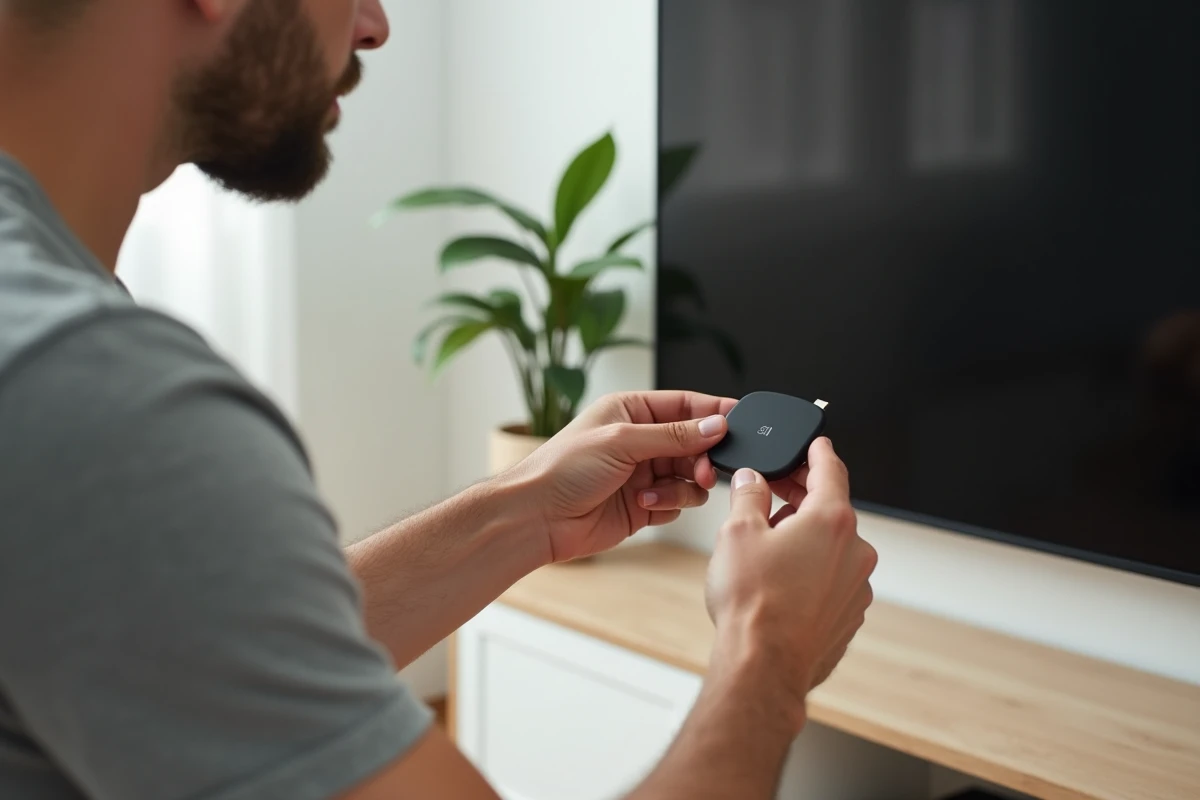
Brancher une clé sur un port HDMI et transformer un vieux téléviseur en plateforme connectée, voilà la promesse du Mi TV Stick Xiaomi. L’installation prend moins d’un quart d’heure quand on suit les bonnes étapes, mais quelques détails techniques peuvent bloquer au premier démarrage. Cet article détaille chaque phase, du branchement physique aux réglages audio, pour que votre Mi TV Stick fonctionne dès la première mise sous tension.
Port HDMI, alimentation USB et rallonge : le branchement qui change tout
Avant d’allumer quoi que ce soit, repérez le port HDMI libre à l’arrière ou sur le côté de votre téléviseur. Le Mi TV Stick se connecte directement dans ce port. Si l’espace autour est trop étroit (un décodeur ou un câble audio gêne), utilisez la rallonge HDMI fournie dans la boîte. Cette rallonge évite aussi les problèmes de surchauffe, car elle éloigne la clé du châssis du téléviseur.
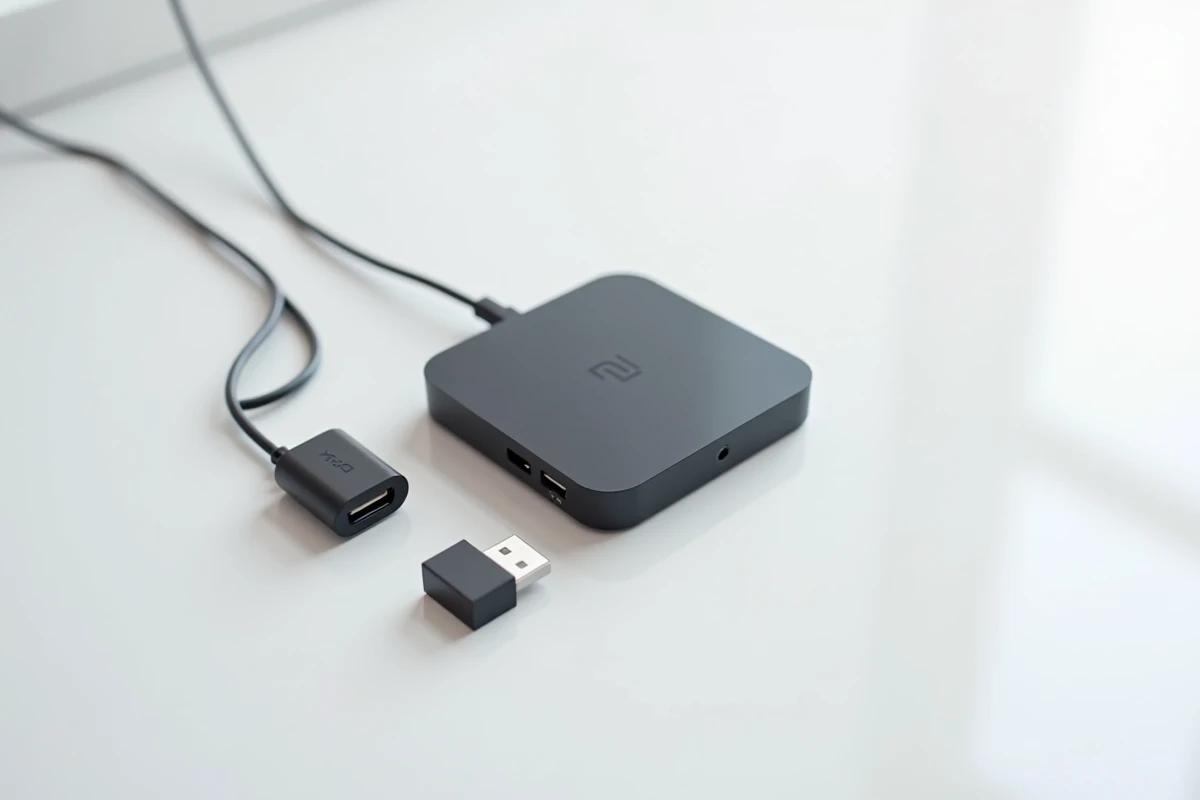
L’alimentation passe par le câble micro USB livré avec le stick. Branchez-le sur l’adaptateur secteur fourni, puis reliez-le au port micro USB de la clé. Vous pourriez être tenté d’utiliser un port USB du téléviseur pour alimenter le stick. Cette solution fonctionne rarement : la plupart des ports USB de téléviseurs ne délivrent pas assez de courant, ce qui provoque des redémarrages en boucle ou un écran noir persistant.
Pour retrouver chaque manipulation en images, vous pouvez suivre ce guide pour installer la Mi TV Stick Xiaomi qui reprend l’ensemble du processus avec des captures d’écran.
Première configuration du Mi TV Stick avec Google TV
Depuis les modèles commercialisés en Europe à partir de 2023, le Mi TV Stick embarque Google TV et non plus Android TV classique. La différence se voit dès le premier écran : l’assistant propose de configurer la clé depuis votre smartphone Android, ce qui accélère la saisie du mot de passe Wi-Fi et la connexion au compte Google.
Connexion Wi-Fi et compte Google
Allumez le téléviseur, sélectionnez la source HDMI correspondante, puis suivez les instructions à l’écran. Deux chemins possibles :
- Configuration rapide via smartphone : ouvrez l’application Google Home sur un téléphone Android connecté au même réseau Wi-Fi. Le stick apparaît dans la liste des appareils à proximité. Acceptez l’appairage, et vos identifiants Google se transfèrent automatiquement.
- Configuration manuelle : sélectionnez votre réseau Wi-Fi avec la télécommande, saisissez le mot de passe lettre par lettre, puis connectez votre compte Google en entrant l’adresse et le mot de passe directement sur le téléviseur.
- Si vous possédez un iPhone, la configuration rapide n’est pas disponible. Passez par la méthode manuelle, qui reste tout à fait fonctionnelle.
Associez la télécommande Bluetooth avant toute chose. Normalement, l’appairage est automatique au premier démarrage. Si la télécommande ne répond pas, maintenez simultanément les boutons retour et accueil pendant quelques secondes jusqu’à ce que le voyant clignote.
Profils et personnalisation de l’interface
Google TV propose de créer plusieurs profils utilisateurs sur le même stick. Chaque profil affiche ses propres recommandations dans l’onglet « Pour vous ». Vous pouvez aussi activer un profil enfant avec des restrictions de contenu. Ce réglage se fait pendant l’assistant initial ou plus tard dans les paramètres du compte.
Certification Widevine et applications de streaming sur Mi TV Stick
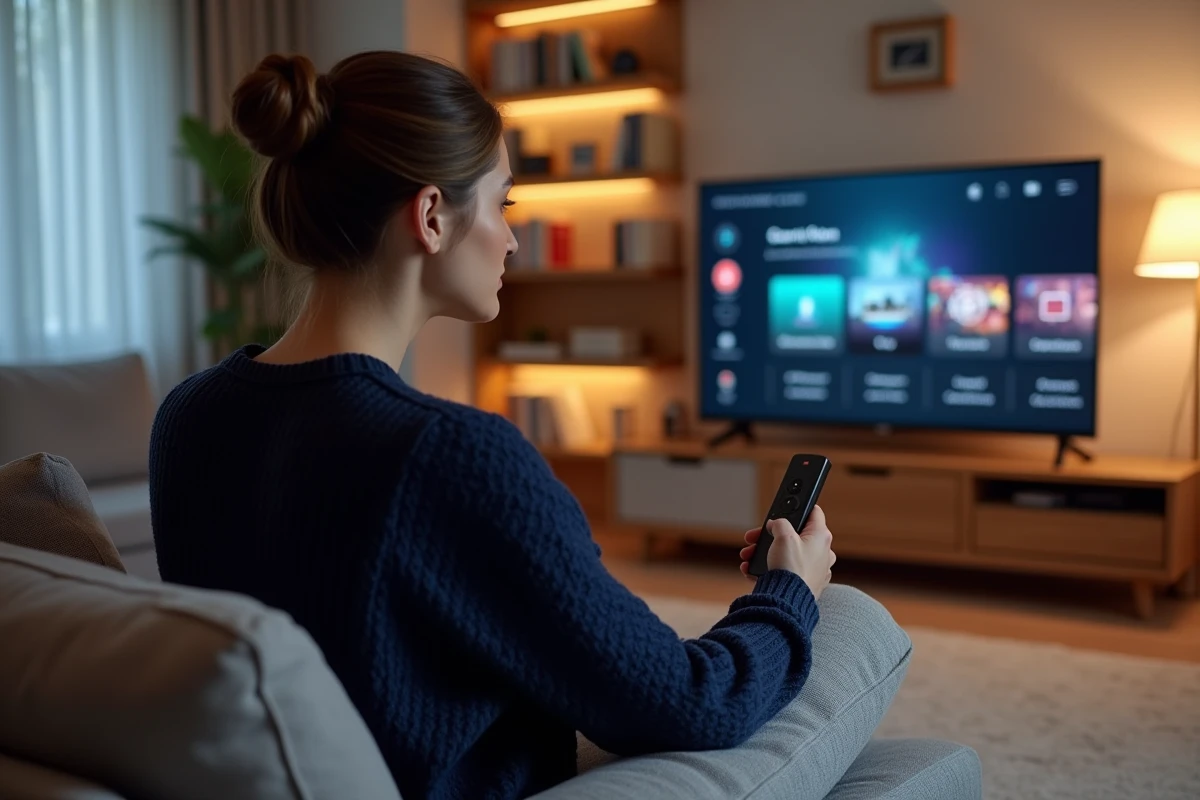
Vous avez installé Netflix ou Disney+, mais l’image reste floue ? Le problème vient peut-être de la certification Widevine. Les Mi TV Stick vendus sur le Mi Store européen et les revendeurs officiels disposent d’une certification Widevine L1, qui autorise le streaming en Full HD sur la plupart des plateformes.
Les sticks achetés sur des marketplaces non officielles sont parfois limités au Widevine L3. Dans ce cas, Netflix, Prime Video ou Disney+ brident la résolution et affichent un message indiquant que l’appareil n’est pas certifié. Aucune manipulation logicielle ne corrige ce problème : la certification est gravée dans le matériel à la fabrication.
Pour vérifier le niveau de certification, ouvrez les paramètres du stick, puis « À propos » et recherchez « DRM info » dans le Play Store. L’application affiche directement le niveau Widevine actif.
Réglages audio Dolby et format de sortie HDMI
Le Mi TV Stick prend en charge le Dolby Digital Plus et le DTS. Si vous branchez un système audio externe (barre de son, amplificateur), le réglage par défaut du stick envoie un signal stéréo classique. Pour activer le son surround, modifiez le format de sortie audio :
- Allez dans Paramètres, puis « Affichage et son », puis « Sortie audio ».
- Sélectionnez « Format audio » et choisissez « Auto » ou « Dolby Digital Plus » selon votre équipement.
- Si votre barre de son ne reçoit aucun signal après la modification, revenez au format PCM (stéréo) et vérifiez que le câble HDMI reliant le téléviseur à l’ampli prend en charge le protocole ARC ou eARC.
Le format audio « Auto » détecte les capacités de l’appareil connecté et adapte le flux. C’est le réglage le plus polyvalent si vous ne maîtrisez pas les spécificités de votre chaîne audio.
Chromecast intégré et assistant vocal Google
Le Mi TV Stick intègre la fonction Chromecast. Depuis un téléphone ou un ordinateur connecté au même réseau Wi-Fi, appuyez sur l’icône de diffusion dans YouTube, Spotify ou un navigateur Chrome. Le contenu s’affiche sur le téléviseur sans manipulation supplémentaire sur la télécommande.
La télécommande dispose aussi d’un bouton dédié à l’assistant Google. Une pression lance la reconnaissance vocale : vous pouvez chercher un film, lancer une application ou régler le volume par la voix. Pour que cette fonction fonctionne, le micro de la télécommande doit être activé dans les paramètres de confidentialité du stick.
Le Mi TV Stick reste l’une des solutions les plus compactes pour accéder à Google TV, au Chromecast et au catalogue du Play Store sur un téléviseur non connecté. Vérifiez la certification Widevine avant l’achat si le streaming HD compte pour vous, et privilégiez toujours l’alimentation secteur plutôt qu’un port USB du téléviseur pour éviter les coupures.